轻松绘制化学仪器图
软件世界
在学校中,化学教师经常要用Word编写教案,组织习题或编辑化学试卷,这些工作中他们感到最困难的是绘制出逼真的化学仪器图。
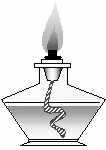
笔者以酒精灯的绘制(如(图1))作为例子,给大家介绍如何用Word2000里的绘图工具绘制化学仪器图。
一、酒精灯瓶的绘制
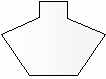
点击“绘图”工具栏中的“自选图形”,并选择“线条”选项中的“任意多边形”,再单击,然后拖动鼠标画出一个闭合八边形,再用右键单击此八边形,在右键菜单中单击“编辑顶点”命令(注意:此步很关键),仔细调整八边形的各个顶点,使其形状近似酒精灯瓶。再双击此图形,随即出现“设置自选图形格式”窗体,在其中的“颜色和线条”选项卡内选定合适颜色,同时在“填充效果”的“过渡”选项卡中选择恰当的“底纹式样”及“变形”选项,最后“确定”。得到的图形如((图2))所示。
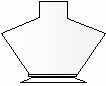
在“绘图”工具栏中选定“矩形”按钮,在酒精灯瓶下方紧靠底部画一矩形。在“自选图形”的“基本图形”中选定“梯形”按钮,画出一梯形并使之垂直翻转。移动并调整矩形和梯形的位置及大小。它们组合后的图形如((图3))所示。
二、酒精与酒精液面的绘制
选定“自选图形”中的“梯形”按钮,在酒精灯内合适高度绘制一梯形,调整其大小和位置,并改变其“填充效果”,设置其“线条”颜色为“无线条颜色”,然后在此图形正上方画一条直线作为酒精液面。组合后图形成为(图1)中的对应部分。
三、灯芯与火焰的绘制
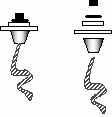
灯头和灯芯是由几个矩形、梯形、任意多边形组合而成,且根据实际情况对它们采用了不同的填充方式。分解图如((图4))所示。
选定“自选图形”中“线条”栏内的“曲线”按钮,绘制一个类似火焰的闭合曲线,再用右键单击此曲线,在右键菜单中单击“编辑顶点”命令,仔细调整各顶点位置,直到你对此火焰形状满意为止。复制此火焰图形并按住Shift键调整整体形状并缩小,将它作为火焰的内焰。
消除大小两火焰图形边缘线条颜色,同时用不同的颜色进行“填充效果”的设置,制作图形如((图5))所示。

将灯头、灯芯及火焰各部分移动到合适位置,使它们组合成一个整体,再把它们放置到酒精灯的相应位置,并与酒精灯组合成完整的形状。绘图完毕。
归纳起来,图形的绘制有三个步骤:1.绘制各部件。2.调整各部件的层次及位置。3.组合各部件成一个整体。要想熟练和准确地绘制图形,首先需要对软件中各部分功能完整理解,其次要多次地练习,从中总结出一些绘图的规律和技巧。这样,绘制起来就会更轻松。