神奇的GMIP──Linux下的Photoshop(上)
软件世界
谈到图像处理,就不能不说目前极为流行的Photoshop,不过,遗憾的是目前Photoshop仅支持Windows和Mac这两个操作系统平台,如果你使用Linux系统就无法使用Photoshop!那你也许会问在Linux平台上有图像处理的软件吗?有!而且几乎和Photoshop一样出色!它就是我今天要向大家介绍的功能与Photoshop非常接近的一个神奇的小东东──“GIMP”。
GIMP是什么?
“GIMP”是General Image Manipulation Program(通用影像处理程序)缩写,是一个基于GNU(Gun Is Notunix)通用公共许可而发布的专业级的图像处理程序。先用专家的话来形容一下:“GIMP是一个自由、稳健、强大的程序,适用于绘画、图像处理和图片制作。GIMP处处存在Photoshop的影子,以至与许多Photoshop的技巧可以原封不动拿来使用,但GIMP又比Photoshop小巧而灵活,功能亦不逊色!”大多数Linux的发行版本都包含最新版的GIMP,如目前最为流行的Redhat 7.2,就附带GIMP 1.20。它支持大多数图形格式,如JPG、TIF、GIF、BMP、PNG等,并且支持Photoshop的psd格式。它不但具有Photoshop的基本图像处理功能,还拥有Photoshop一样强大的图层和通道处理以及渐变色编辑、α通道混合等高级功能。大量实用的滤镜(不比Photoshop少),尤其值得一提的是其Script-Fu功能,该功能有点类似Photoshop的Action,用很短的时间就可以作出令人惊叹的效果,十分神奇。GIMP最大的特点是一个自由软件,用户不但可以免费获得使用该软件,还可以查看、修改源代码,甚至自己编写插件,这可是使用Photoshop用户所不敢想像的事情。
GIMP的安装
好了,给大家做了一个粗略的介绍之后,下面说说GIMP的安装:
Linux下安装GIMP,这里以Redhat 7.2为例,在选择Linux安装组件时将“ Graphical”(其图标为一个画板)组件选中,安装完Linux后,启动KDE或GNOME,单击桌面左下角的“K菜单”(或“G菜单”)按钮,在“K菜单”中选择“图形处理”,单击“GIMP”即可启动其安装程序,Linux下的GIMP安装十分简单,和Windows程序安装方法一样,一路确定即可完成安装!
GIMP的界面与使用技巧
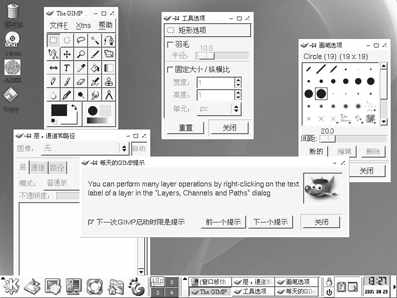
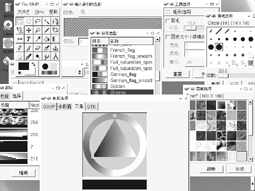
GIMP安装好了,赶快从“K菜单”中启动这个神奇东东吧!首先看到的是GIMP漂亮的启动Logo,稍等片刻,就会出现GIMP的主界面和Tips((图1))。主界面类似于Photoshop的工具箱,上面还有由“File、xtns”(扩展菜单)和“Help”组成的菜单栏,布局十分简洁。如需其他工具,可以打开菜单栏中的File项,找到Dialogs,在联级菜单中选择需要的工具(以工具窗口的形式打开)。如使用图层和通道工具,在Dialogs中选择“Layers,channels & Paths……”即可。下面请看看GIMP的“全家福”(见(图2))。
另外,向大家介绍一下GIMP菜单的使用技巧,单击菜单顶端的那条虚线,该菜单就会变成一个独立的窗口,可以随意移动,可将它最小化或关闭,这样操作起来就方便多了。当然,你还可以单击菜单顶端的虚线左端的箭头关闭该窗口!
体验GIMP XP
最后,让我们欣赏一下吧,跟我来,几分钟就能作出神奇效果来!
快速制作老照片
想不想制作一张泛黄的老照片,满足一下自己的怀旧情结,勾起思绪万千,有GIMP帮忙,简单!Fellow me!
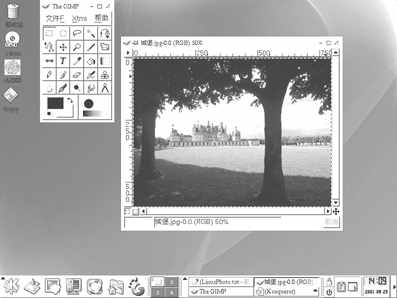
Step1.启动GIMP,选择好要处理的照片,用GIMP打开(见(图3))。
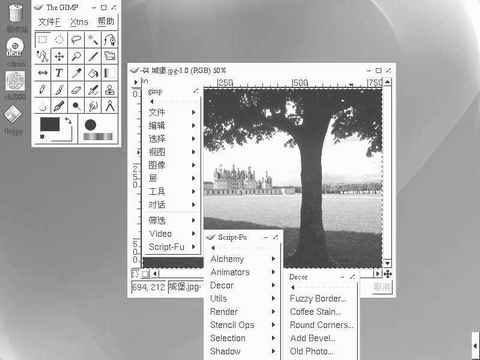
Step2.点击打开图片窗口左上角向右的小三角或单击鼠标右键,在出现的菜单中选择Script-Fu项中的Decor,在选择其下的old photo(见(图4)),配好处理参数后,选择“确定”,看到GIMP忙着为你处理图片,稍等片刻,一幅老照片就呈现在你眼前,真是简单(见(图5))!
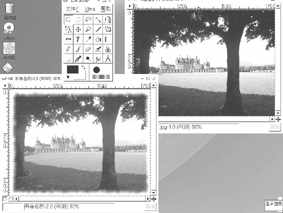
怎么样很不错吧,赶快去http://www.gimp.org/download.html下载一个吧!下期我们还将介绍它更多的实例应用。