Flash MX──闪出精彩!(1)
软件世界
传说中的Flash MX已经发布快一个月,各位热爱Flash的朋友肯定想知道它详细的变化吧?为满足大家的愿望我们将用实例的方式对Flash MX中变化较大的新功能进行详尽的讲解,这次对Flash MX的报道重点放在多媒体制作上,因为这是Flash最精彩的魅力所在!
初识Flash MX
由于网络的快速发展,使得基于矢量的动画软件Flash迅速红透全球,关于其升级版本扩充功能的传说直到我们拿到Flash MX的那一天也没有消失。对比Flash 5,Flash MX并没有增加大家热切盼望的三维功能,可能是因为其他公司的Flash周边软件(比如Swift 3D 2.0)在三维方面已经做得相当优秀了,Macromedia公司将主要精力放在对ActionScript语言的加强上,几乎将原来的ActionScript扩充了一倍多,除了操作界面变得更加人性化之外,并没有增加太多功能。我们将通过实例讲解在Flash MX中新增加的以及改动较大的功能,并且将涉及到一些很有用的AS命令。(AS即:actionscript语言,要想真正学好Flash就必须熟练掌握它,利用AS我们可以做出各种炫目的效果。例如随机变化,响应鼠标或键盘事件的交互,Flash游戏,聊天室,留言板等等。但最大的用途主要在于一些特殊效果以及游戏的制作。)
好,下面开始我们的第一课。
第一次进入Flash MX
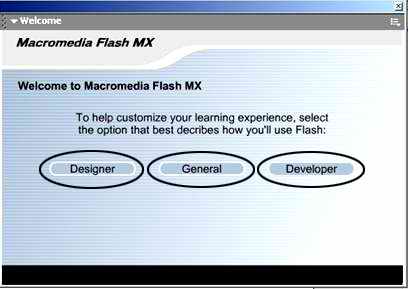
第一次打开Flash MX的时候,会弹出一个界面预置对话框((图1)),该对话框将用户分为三种类型:Designer(动画设计师)、General(普通非专业用户)和Developer(程序开发用户),这样设置的好处是能对各个类型用户的要求和习惯做周密的考虑。Macromedia 这一次在用户界面上下了大工夫,原来略显零乱的面板现在变得井井有条,工具栏在工作区域的左侧,其他的功能面板位于工作区域的右侧,而在下方就是Properties Inspector(工具属性控制面版,(图2))。不论你使用什么工具,该工具的属性都可以从此面板上看到并进行编辑,难怪Mecormedia对此引以为豪,它确实是非常方便的设计。

新增Free Transform Tool应用实例
1、新建一个动画文件
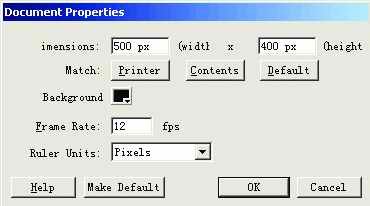
单击菜单命令“File(文件)→New(新建)新建”一个文件,再用“Modify(改变)→Document(文档)”命令打开Document Properties面板,我们可以在这里调整影片的大小,背景色等属性,设置Width(宽)为500px,Height(高)为400px, 背景色为黑色((图3))。
2.制作人物上半身图形
1)单击菜单命令“Insert(插入)→New Symbol(新元件)”新建一个元件,命名为“上半身”,在工具栏上选择oval Tool(画圆工具),设置其Stroke Color(边框颜色)为黑色,Fill Color(填充颜色)为浅黄色,在工作区画圆。
2)使用Arrow Tool选择这个圆后,在工具栏上选择Free Transform Tool(自由变形工具),这是Flash MX新提供的功能,这个工具除了可以缩放和旋转物体之外,主要增加两个选项:Distort和Envelope,即变形和拉膜(和Flash 5一样,工具附加的功能都会在你选择了此工具之后出现在工具栏的最底部),Distort主要用于修改中心点,并可拉伸物体的某一条边;而Envelope多用于修边和动画制作,可以针对物体的顶点灵活旋转某个顶点或者某条边((图4))。
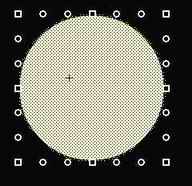
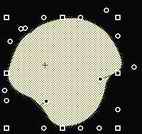
3)选择Envelope(拉膜功能),在圆的周围出现一圈节点,如果你平时熟悉钢笔工具的话,就会发现这和我们在绘制矢量图时的节点编辑非常相似,选择任意一个节点,都会出现两个可以拉动的柄并以此调节线条的曲率((图5))。
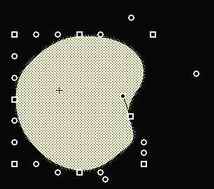
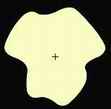
4)我们一个节点一个节点进行编辑,编辑过程如((图6))所示。最后效果如((图7))。
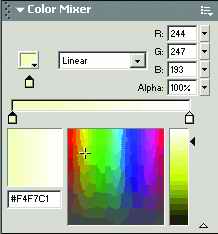
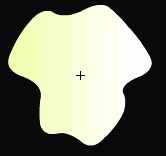
5)在右边的功能面板中选择Color Mixer(色彩控制面板),我们发现Flash MX将原来控制框线颜色的Stroke Color与填充颜色的Fill Color面板上的功能合并在Color Mixer 面板上了,其实只要是一切有关于颜色的选择都可以在这里找到,这是一个非常好的改进!我们选择填充方式为Liner (线形渐变),在色盘上选择从黄色到白色的渐变(如(图8))填充的效果如((图9))所示。
3.制作人物下半身图形
1)单击菜单命令“Insert→New Symbol”新建一个元件,命名为“下半身”。
2)在工具栏上选择Rectangle Tool(多边形工具),Stroke Color为黑色,Fill Color 为白色。在工作区画一个矩形。
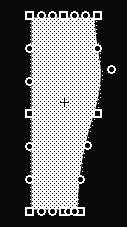
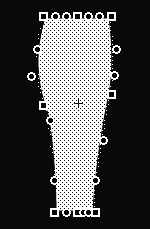
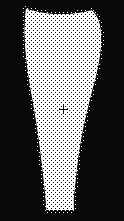
3)同样使用Free Transform Tool的Envelope功能进行变形,变形过程如((图10)0)、((图11)1)所示,最后的效果如((图12)2)所示。
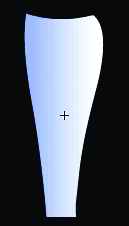
4)使用Color Mixer面板,填充颜色设置为从浅蓝色到白色的线形渐变((图13)3)。
4.制作人物头部图形
1)再使用菜单命令“Insert→New Symbol”新建一个元件,命名为 “头部”,在工具栏上选择Pencil Tool,在下面的mode设置选择为ink mode,用与Flash 5中同样的使用方法绘制出头发以及面部的轮廓并进行填充((图14)4)。
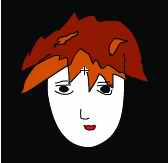
2)在Layer 1的时间轴的第2帧上按下F6,新建一个关键帧,使用Arrow Tool(箭头编辑)对头部的嘴形进行调整,使最后的结果如((图15)5)所示。
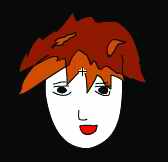
3)上一步是利用Flash最基本的帧动画的形式来制作一个人物说话的动画,通过前后两帧的细微变化达到动画的效果,如果你想制作更加精致的动画效果,你可以使用更多的帧来绘制开口与闭口之间的过程,使帧与帧之间的变化更加细微,当然这也会增大最后生成的动画文件的尺寸。
5.最后的组装
1)最后,我们点击时间轴下面的Scene 1(场景一)按钮就可以回到Scene 1,在场景中对我们制作的元件进行最后的组装,单击菜单命令“Windows(窗口)→Library(素材库)”打开library面板,在library中可以看到我们刚才制作的这些元件。
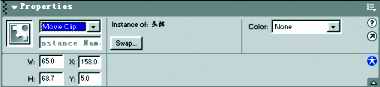
2)将我们制作好的元件从library中拖到Scene 1中来,我们会发现,每当用鼠标选择了一个元件,在工作区域下面的Properties Inspector面板上就将出现这个元件的详细信息((图16)6)。我们可以在这里调整元件的位置坐标,大小尺寸等等。分别调整每个元件的大小与位置,可使其比例均衡。
3)最后的效果如((图17)7)所示。你可以使用快捷键“Ctrl+Enter”来测试动画,可以看到制作好的人物在不断张口说话。

小结
在本节的学习中应当熟悉Flash MX的界面,并且重点掌握本节中提到的Flash MX 在功能上的重大改进。本节的内容到此结束,在下一节中,我们将学习如何给这个说话的人物配音,并且通过AS控制声音的播放。