Winsettings轻松设置Windows
软件世界
WinSettings是一个强大的Windows应用程序,能够帮你控制桌面,包括分辨率、墙纸、屏保等;能够随时清除你上网浏览时留下的信息;而且还可以抓屏,甚至可以将截取到的图像自动插入到电子邮件里。
软件基本信息
软件名称:Winsettings
最新版本:4.0
软件性质:共享软件
软件大小:1.27MB
下载地址:http://www.filestream.com
适用平台:Windows 9X/Me/NT/2000/XP
下载一个并安装完成后,程序会自动启动,并弹出启动设置窗口,勾选基本设置后,点击“确定”,程序会自动在系统托盘区显示为一黄色齿轮图标。
一、常用操作
1.瞬间激活屏保
我们离开电脑时希望能马上运行屏幕保护程序,有了它只需轻移鼠标即可完成这项操作。
①鼠标右键单击系统托盘区的黄色齿轮图标,从菜单中选择“Options”或双击该图标,切换至“Screen Saver Corner”标签页((图1))。
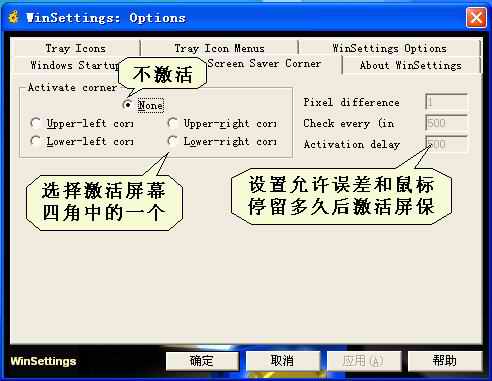
②在“Activate corner(激活位置)”项中选定激活的屏幕四角,如“Upper-right corner(右上角)”,然后在“Pixel difference(像素差距)”中输入具体数值,如输入“0”(没有差距)。这样,当你把鼠标移到屏幕的右上角时,屏保就会马上激活。
2.用MP3作背景
Winsettings 4.0的背景音乐功能中除了支持WAV、MIDI文件的播放外,新加入了对MP3的支持。
①在系统托盘区的黄色图标上单击鼠标右键,选择“Backgroud Music(背景音乐)→Configure Backgroud Music(配置背景音乐)” ((图2))。
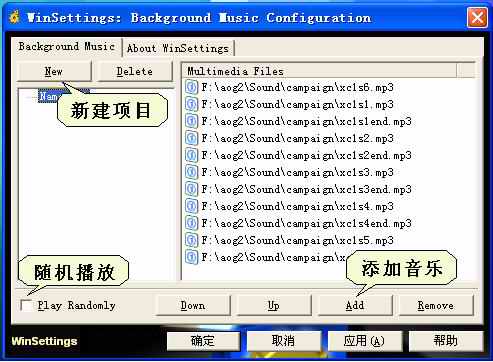
②点击“New”按钮新建一个项目,然后点击“Add”按钮添加你喜欢的歌曲。
③在播放列表中可以任意改变歌曲播放的顺序,也可以勾选“Play Randomly”来随机播放。
3.自由添加快捷菜单
有时候要执行某个程序时,总要在程序组中来回找,非常麻烦。现在我们可以很方便地在Winsettings的右键菜单中添加一些常用的程序启动菜单。
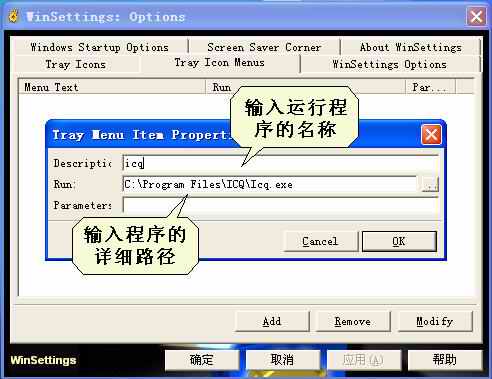
①双击程序图标,在“Options”窗口中切换至“Tray Icon Menus”标签页。
②双击“Add”按钮弹出属性对话框,在“Description”中输入程序名称,在“Run”中输入或选择程序路径,在“Parameters”中设定程序运行的参数((图3))。以后运行程序时只需在右键菜单中选择相应的快捷命令即可。
4.随意更改系统图标
Windows系统在默认状态下不能更改系统图标,修改注册表虽然可行,但对新手而言比较危险,而利用Winsettings则要简单多了。
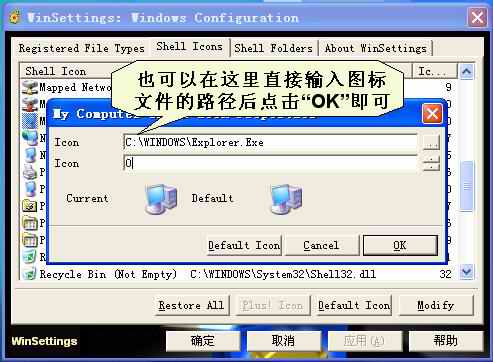
①在右键菜单中选择“Windows Configuration”,切换至“Shell Icons”标签页,窗口中分列出了系统图标、图标所在的文件和该文件中图标的个数。
②选择“My Computer”后点击“Modify”按钮,弹出属性对话框,在图标来源中选择包含图标的文件(EXE或DLL文件),然后从中挑选你喜欢的图标吧((图4))。
二、其他功能
1.清除系统垃圾
电脑在运行一段时间后就会出现一些垃圾文件,利用Winsettings可以很方便地清除它们。
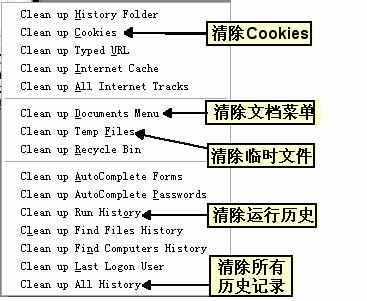
在右键菜单中选择“Clean up Tracks”弹出下级菜单,包括清除历史文件夹、Cookies、访问地址、临时文件夹、回收站等十几个部分。
2. 屏幕捕捉
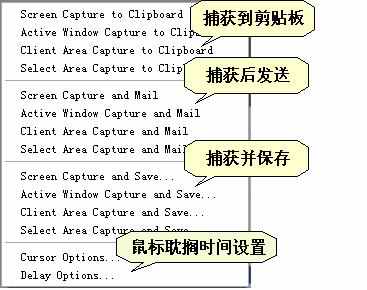
Winsettings自带了一个简单的屏幕捕捉工具,在右键菜单中选择“Screen Capture”,后弹出下级菜单,它包括捕捉全屏、当前窗口、选定区域等几项,同时提供了捕捉后到剪贴板、电子邮件和另存为的功能,尽管功能有点少,但非常实用((图5))((图6))。
此外,Winsettings还提供了许多其他的功能,如磁盘分析、定制桌面壁纸等,朋友们可以自己动手操作一下。