软件安装卸载一条龙──操作系统篇
专题快递
目前个人PC上常用的操作系统有Windows98/2000/Me/NT/XP。由于Windows XP的功能强大、界面友好、安全等优点已受到越来越多的用户青睐。本文就以Windows XP的安装为例,介绍它的安装方法。
1.系统配置的要求
Windows XP对计算机的硬件系统要求较高,如果CPU、内存、硬盘容量、显卡达不到最低要求,安装程序将会拒绝运行。具体要求如下:CPU最低为233MHz、64MB内存、1.5GB可用硬盘空间;建议配置是奔Ⅱ300MHz、128MB内存,理想配置主频应不低于500MHz、物理内存256MB,如果达不到最低要求,还是免装为好,否则运行效率太低,反而得不偿失。
2.系统的安装方式
一般安装操作系统时,经常会涉及到全新安装、升级安装、Windows下安装、DOS下安装等安装方式。
(1)全新安装:在原有的操作系统之外再安装一个操作系统,也就是我们通常所说的多系统并存,该方式的优点是安全性较高(原有系统不会受到伤害),但缺点是不易共享另一系统中已安装的程序。
(2)升级安装:对原有操作系统进行升级,例如从Windows 98升级到Windows 2000/XP。该方式的好处是原有程序、数据、设置都不会发生变化,硬件兼容性方面的问题也较少,缺点是卸载较麻烦。
(3)Windows下安装:这是最简单的一种安装方式了,毕竟Windows熟悉的界面和操作比较容易上手。
(4)DOS下安装:这是高手用的安装方式,需要在DOS提示符下进行,新手不宜用此方式。
这么几种安装方式,究竟应该选择哪一种呢?出于安全考虑,建议初学者选择“全新安装”,这样既可以体验到Windows XP的全新性能,又可以保留原来的Windows 9x/Me实现双启动。
3.安装系统前的准备工作
操作系统的安装是一个比较麻烦的工作,一般至少需要1个小时的时间,而且有很多准备工作要做。
(1)准备好Windows XP安装光盘:这是最基本的,我们选择Windows XP Professional(专业版本)的安装光盘。
(2)准备好Windows 98/Me启动盘:如果你的BIOS不支持光驱引导方式,或者无法在Windows下安装Windows XP,那么这张带光驱驱动程序的启动盘是绝对不能少的。
(3)准备好Smartdrv.exe:磁盘高速缓冲程序,可以大大提高在DOS下安装Windows XP的速度。Windows XP安装光盘运行时会自动加载该程序。如果你希望在DOS下安装的话,强烈建议事先运行Smartdrv.exe,否则安装速度慢得无法忍受。
(4)准备好各硬件设备的驱动程序:虽然绝大部分的设备都可以被Windows XP自动识别,但一些特殊的设备如USB连线、ISDN设备等还是需要其专用驱动程序,请将原来的驱动盘准备好。
(5)备份重要数据:虽然“全新安装”的安全性相当高,但为了以防万一,还是建议在安装之前先将系统中的重要数据备份下来,例如私人文档、QQ好友名单、FoxMail地址簿、MSN Messenger联系人列表等。为保险起见,还可同时上传一份拷贝到雅虎的公文包中,这样就万无一失了。
4.启动安装程序
将Windows XP安装光盘放进光驱,一般都会自动运行。当看到欢迎使用Windows XP的界面时,选择“安装Microsoft Windows XP”即可启动安装程序开始进行安装。
不过,如果你的光驱不支持自动运行或者该功能被关闭,这就需要我们手工启动安装程序。如果是在Windows窗口中,只要找到安装光盘根目录下的Setup.exe即可;如果是在DOS下,应该执行\I386\winnt.exe,当然在运行之前请一定事先加载光驱驱动程序和smartdrv.exe!
5.安装的过程
第一步:确定安装类型为“全新安装”
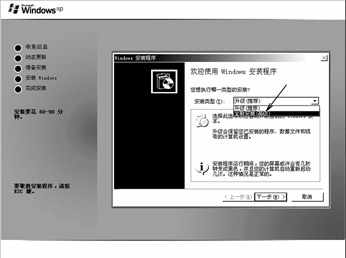
如((图1))所示,安装程序会首先询问你想执行哪一类型的安装:升级(推荐),全新安装(高级)。这里我们选择“全新安装”。接下来需要接受许可协议、键入产品密钥,也就是安装序列号。
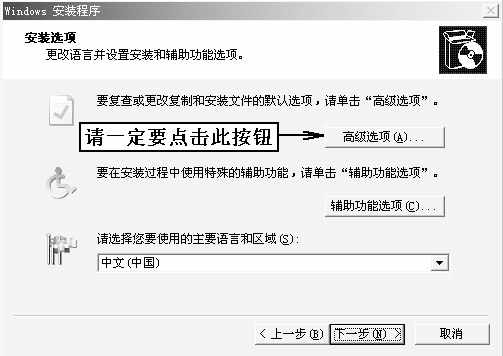
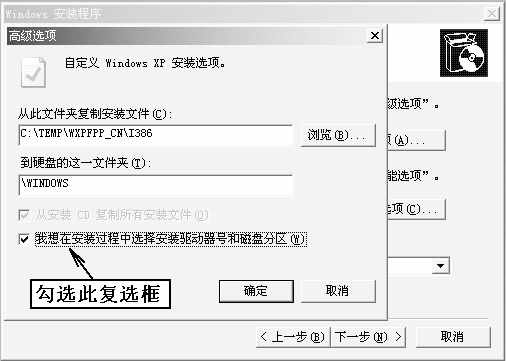
在接下来的((图2))窗口中必须特别注意,因为前面选择了“全新安装”方式,因此这里一定要点击“高级选项”按钮。进入((图3))窗口选中“我想在安装过程中选择安装驱动器号和磁盘分区(W)”项,否则Windows XP就会默认安装在C盘的Windows文件夹下,而且安装程序在毫无警告的情况下会对C盘进行格式化,然后才会继续文件的拷贝和安装,C盘中的数据都会丢失。
第二步:复制安装文件
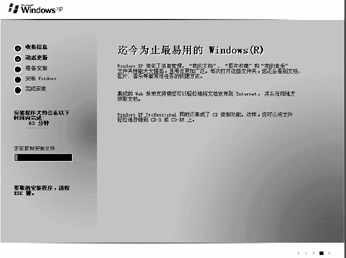
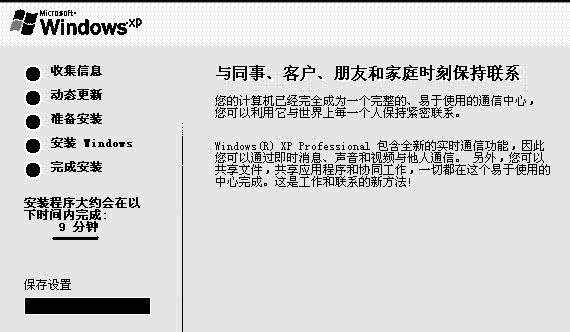
接下来,安装程序将开始向硬盘上复制安装文件(如(图4)所示),即使是PⅢ 1GHz、352MB内存的配置,安装程序竟然显示需要63分钟的时间,特别是复制安装文件的过程会相当漫长,请耐心等待。这时可看一看安装向导提供的关于Windows XP的介绍资料。
第三步:选择安装分区
漫长的复制过程结束后,安装程序将进行第一次重新启动,然后让你选择Windows XP的安装分区。你也可以在这里按下C键,创建新的磁盘分区,或者删除某一磁盘分区。不过,假如你没有在前面的(图2)中选择“高级选项”的话,是看不到这个窗口的,换句话说也就是会被默认安装在C盘的Windows文件夹下。
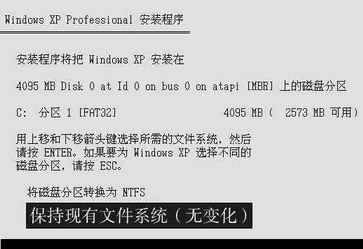
第四步:选择分区格式
虽然微软极力建议用户使用更富效率、更具安全性的NTFS分区格式,但考虑到使用的方便性和兼容性,笔者认为还是保持原来的FAT32为好(如(图5)所示)。
第五步:选择系统文件夹
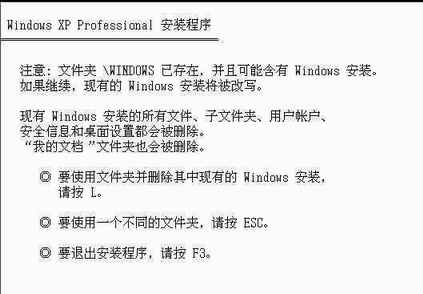
((图6))是让你选择是否使用原来的Windows文件夹,如果确认的话将覆盖原有系统,建议选择其他的文件夹为好。
第六步:检查磁盘
接下来,安装程序会对磁盘进行检查,这个检查的过程不会很长,1分钟左右即可结束。
第七步:复制安装文件
很快,安装程序将第二次重新启动计算机,然后就可以正式开始安装Windows XP了,不过在复制文件时并不会像Windows 9x/Me安装那样在底部出现一个进度条,而且所需时间也比较长,千万别以为它已死机而手工重启系统。
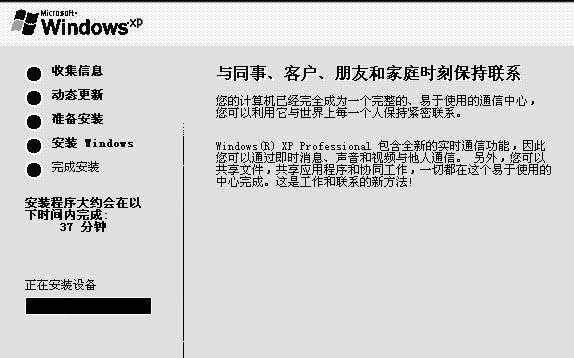
第八步:安装设备
在安装设备时,我们可以看到那熟悉的进度条(如(图7)所示),很直观看到安装完成情况。
第九步:一般设置
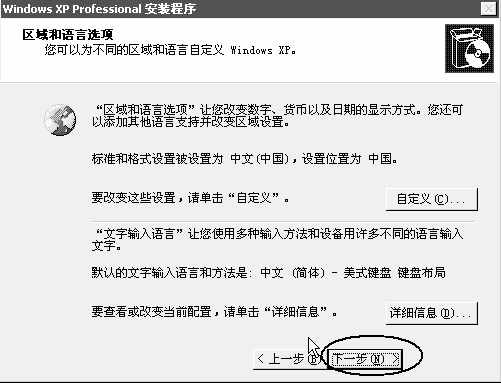
虽然你以前可能从未体验过Windows XP,但只要按照安装向导的提示,尽量使用默认设置,也就是说绝大部分时候都只要点击“下一步”按钮就可以了(如(图8)所示)。
●设置语言和区域选项:默认设置;
●输入个人信息:以后还可以修改,这里就先随便输入一些即可;
●设置管理员密码:不可跳过,而且一定要记住这个密码;
●日期和时间设置:看一看是否正确即可;
●安装网络:不用管;
●设置网络:使用典型设置即可。
第十步:完成安装
终于看到((图9))所示的完成安装窗口了,还需要再耐心等待一下,因为安装程序还有一些收尾的工作要做,如保存设置、删除用过的临时文件等,然后才完成安装。
6.注册Windows XP
第一次启动Windows XP时,系统会让你选择是否立即联机注册,当然也可以以后再注册。
7.激活Windows XP
Windows XP采用了WPA(Windows Product Activation即Windows产品激活保护技术)来防范盗版,我们应马上激活,否则30天后系统就会被锁定。激活Windows XP的方法有Internet激活、电话激活两种方式。一般都是选择前者,当然它需要事先连接到Internet上。如果安装ID正确无误,很快就可以自动激活Windows XP,这个过程一般只需要短短的几秒钟。
到此,终于可以看到Windows XP那美丽的桌面和开始菜单了Windows XP安装大功告成。