数码工作室──轻松制作卡拉OK字幕
数码与整机
制作一张自己的卡拉OK VCD光盘,是很多卡拉OK爱好者的梦想。自己的卡拉OK,当然背景视频图像是自己的,配上卡拉OK字幕,还有歌曲。不管是自己欣赏,还是送给好友,都是一件令人愉快的事情。
个人进行视频编辑,首选的工具软件是Adobe Premiere或Ulead Media Studio。以前,制作卡拉OK最令人头痛的是卡拉OK字幕,先要准备所有的字幕文件,以Premiere为例,如果一首歌有30行,那么需要制作30行的Title,然后放到Timeline上,如果不让字幕变颜色,倒还比较容易,如果要让字幕变颜色就惨了,制作一首歌曲,非要仔细调一两天不可,而且,最后的效果也不尽如人意。现在好了,有了Kbuilder卡拉OK字幕工具,这一切都变得简单了。
步骤一:制作歌词脚本
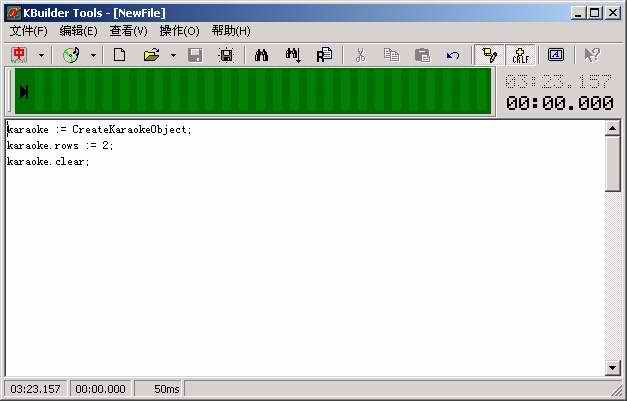
比如,我们要做“同桌的你”这首校园歌曲的卡拉OK,首先要找到它的声音文件。假设文件名为“同桌的你.wav”。启动Kbuilder Tools,点 “新建歌词文件”按钮,也就是工具栏上第三个图标,这时,程序会自动生成几行代码,然后点击那个光盘图标 ,它会提示你“打开多媒体文件”,装入“同桌的你.wav”后,窗口左下角和右上角会显示这首歌曲的时间长度。如((图1))所示的界面上,“同桌的你.wav”时长3分23秒157毫秒。
然后输入歌曲的歌词文本。歌词输入完成后,按F2若干次后将当前编辑状态切换到取时间状态,此时,窗口的编辑框变成灰色((图2))。
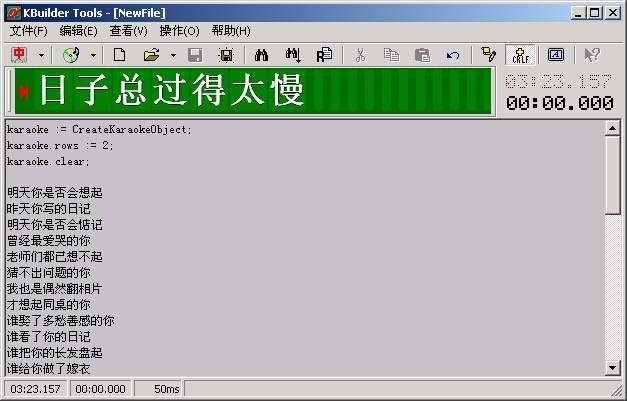
在这种状态下,按回车键开始播放歌曲,当开始唱到“明天你是否会想起”的“明”的时候,敲一下空格键,唱到“天”的时候,再敲一下空格键,也就是说,每唱一个字,就敲一下空格键,直到该行结束。请注意,当到每行最后一个字的时候,可以等到下一行的第一个字才开始敲,此时程序会自动将上第一行完成并开始下一行取时间。这样一直把整个歌词做完。做到最后一行的时候,需要多敲一下空格,以便结束。空格也可以用小键盘上的5代替,这时要注意,“Num Lock”灯应该处于熄灭状态。
步骤二:语法检查、预览及修改
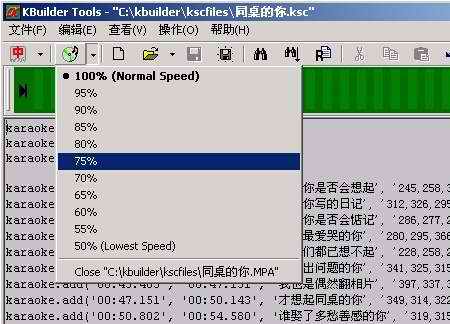
歌词脚本制作好以后,先检查一下语法,选菜单:“文件/歌词脚本语法检查”,如果有问题,光标会停在出问题的那一行,并在窗口底部显示错误信息。确认语法无误后,就可以预览制作效果了,按F4即可开始预览。如果预览时发现某些行的声音和字幕同步不是很好,可以将光标定位到需要重做的那行,按下“Ctrl + →”或“Ctrl + ←”前后移动声音位置,在该行的前几秒种开始播放,重新敲键制作即可。初学者可能会觉得歌曲速度比较快,制作时手忙脚乱,可以将歌曲播放速度调慢些,点光盘按钮右边的小三角按钮,可以拉出一个下拉菜单,选择一个合适的速度比例((图3)),然后播放,重新制作。
制作完歌词脚本以后,将它保存起来,选菜单:“文件/保存”,取名为“同桌的你.ksc”,这样就可以在Premiere里使用了。
步骤三:在Premiere里与其他素材合成
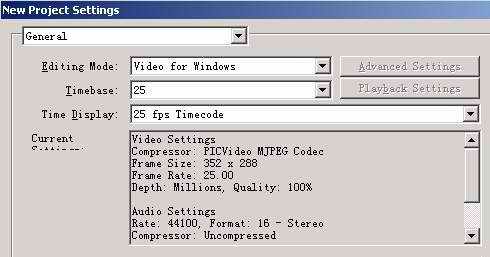
启动Premiere 6.0(Kbuilder插件支持Premiere 5.x和6.x),新建一个Project,具体参数设置见((图4))。
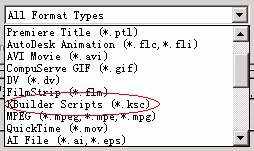
先装入歌曲的视频文件,然后装入“同桌的你“的声音和歌词脚本文件,在Import素材的时候,我们发现多了一项“Kbuilder Scripts (*.ksc)”((图5))。
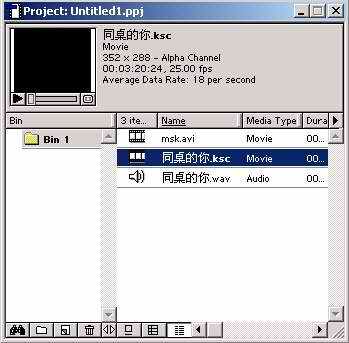
装入所有需要的素材后,Project窗口显示如((图6))。
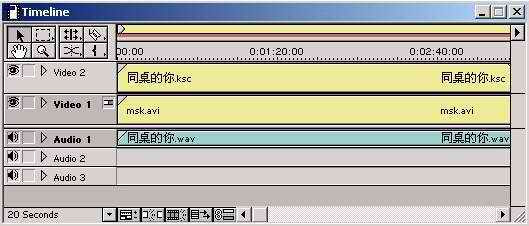
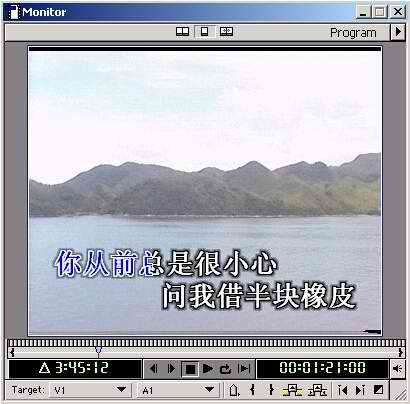
将声音“同桌的你.wav”拉到Timeline的Audio 1轨道,视频素材“msk.avi”拉到Timeline的Video 1轨道,字幕素材“同桌的你.ksc”拉到Timeline的Video 2轨道((图7)),这样就可以开始预览卡拉OK效果了((图8))。
步骤四:视频输出
除了卡拉OK字幕以外,还可以对视频进行一些效果处理,如歌曲开头淡入,结束时淡出,另外在歌曲开始几秒钟后加上歌名、演唱者名等,剩下的就看你再怎么发挥了。最后,输出到一个视频文件中。
生成的视频文件是AVI格式,如何刻录成VCD光盘,这里就不再赘述了。另外Kbuilder是共享软件,未注册时只能输出1分钟字幕视频。大家如果还有什么问题,可以到作者主页(http://kbuilder.yeah.net)看看。
Kbuilder工作原理
Kbuilder软件由两部分组成,一部分是歌词脚本制作工具,另一部分是Premiere插件。它的工作原理是:利用歌词脚本制作工具,获取歌词变色的时间,然后Premiere插件解释歌词脚本,在指定的时间位置显示正确的变色字幕。歌词脚本类似于程序代码,比如:
karaoke.add('00:21.830', '00:25.452', '明天你是否会想起','245,258,321,306,338,337,962,855');
这行歌词脚本告诉我们,要在时间位置00:21.830~00:25.452处变色显示“明天你是否会想起”这一行歌词,时间的表示格式是分:秒:毫秒。后面的8个数字表示歌词里每个字的相对时间长度。
实际上你不需要了解这么多,除了把歌词文本输进计算机,剩下的事情就是边听歌曲边敲键盘了。