Outlook Express体验伊妹儿的魅力(2)
网络与通信
二、读读写写 不亦乐乎
不要小瞧了读、写邮件功能,如果用好了OE的这两项功能,在日后的鸿雁传书过程中,一定会让你显示出与众不同的魅力来。
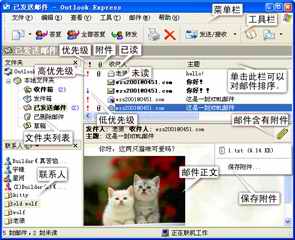
1.认识OE界面:左侧的本地文件夹中存储了不同状态的邮件,例如收件箱存放接收到的邮件,发件箱存放待发邮件,被删除的邮件暂存在已删除邮件中,未写完的邮件会保存在草稿中;左下方为联系人列表,双击昵称可以撰写邮件,如果在联网时打开聊天工具MSN Messenger,OE会把MSN中的联系人自动添加进来,双击即可聊天;右侧上方为邮件列表;下方为邮件内容((图1))。
2.阅读邮件:点击收件箱,右侧会列出已经收到的邮件,单击邮件标题,该邮件内容就会显示在下方,双击邮件就会打开查看窗口进行查看。邮件正文分文本(TXT)和超文本(HTML)两种,前者简洁短小,后者图文并茂,OE会自动识别并显示这两种邮件正文。有的邮件还带有附件(图片、软件、文档等),会在邮件正文右方显示一个回形针图标,单击该图标可以将附件保存到其他位置。如果想单独保存某个邮件,只需点击菜单中的“文件→另存为”,可以将邮件保存为EML、TXT等格式。
3.熟悉邮件标记和排序:利用邮件标记可以方便地识别邮件状态,从(图1)的邮件列表区可以看出OE具有丰富的邮件标记。感叹号表示邮件的优先级;红色表示加急信件,最好先看;蓝色向下箭头表示低优先级,不必急于阅读;回形针表示该邮件含有附件;旗帜用来给邮件添加标记,便于查找、定位邮件;发件人前的信封图标如果是打开的表示该邮件已被阅读,封闭的表示未读。单击邮件标记栏可以将邮件按当前标记排序,例如想看看最新的邮件,只需单击“接收时间”即可。
4.使用通讯簿:通讯簿可以分类存储丰富的联系人信息,为邮件发送和好友资料管理提供了方便快捷的方式。点击工具栏中的相应按钮即可启动通讯簿。点击“新建”可以建立联系人、组或文件夹,也可点击文件→导入,选择从通讯簿或其他格式文件中导入联系人资料。由于通讯簿里存储了很多重要的信息,所以在重装系统时不要忘了备份通讯簿。备份方法是点击“文件→导出”,将它存放到安全位置即可((图2))。
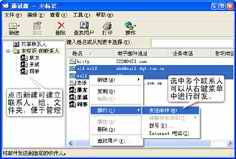
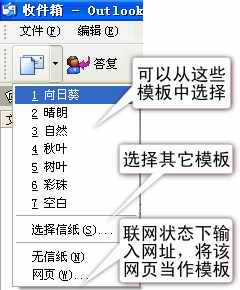
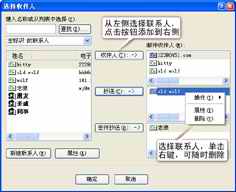
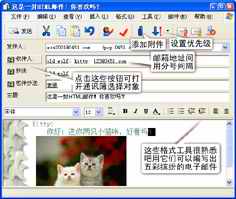
5.撰写邮件:怎样撰写一封图文并茂的彩笺呢?点开“写邮件”按钮,可以从模板列表中选择一款,甚至可以输入网址将某网页当作模板((图3))。OE的邮件编写功能很强,首先应选择发件人,如果设有多个邮箱,并要使用默认值以外的邮箱发送,可单击发件人按钮,选择要使用的邮箱。然后填写收件人及抄送对象(抄送和密件抄送的区别:签发收“抄送”的人可以看到其他收件人,而签发收“密件抄送”的人无法知道哪些人也收到了此信),也可以从通讯簿中选取((图4)),并可选择多人,手工输入时只需在地址间用分号间隔。主题很重要,可以让收件人明白你这封信件的大意,正文编写就随心所欲了。注意不要插入太多的图片,这样会使邮件容量迅速增大,延长发送时间。最后可根据需要添加附件((图5)0)。