让数据跟随用户组策略“文件夹重定向”的应用
网络与通信
在企业网络中,用户的首要要求是数据安全能得到保障,不至于轻易丢失(例如被别的用户误删除);更有用户提出希望能够在网络中的任意地点(计算机上)方便地保存和调用自己的数据。通过Windows 2000活动目录组策略中提供的“文件夹重定向”功能,就能方便地实现这一切。
“文件夹重定向”的原理是把Windwos 2000域中用户的工作站上包括“My Documents”、“桌面”在内的几个用户经常保存数据及用户配置的文件夹里的数据,自动转移到网络中所指定的位置或者服务器上,从而实现用户数据的“网络存储”,以确保其不会轻易被其他用户删除。而用户在域中的任意位置登录时,这些数据会自动复制到本地计算机的“My Documents”等几个对应的位置,从而实现用户数据和用户桌面设置等的方便调用,让用户始终感觉到他使用的是“同一台计算机”,并且,能在本地计算机的“My Documents” 里得到自己的数据。
下面,我们就以“My Documents”为例,讲述“文件夹重定向”的实现。
要配置使用“文件夹重定向”功能,须确保工作环境是Windows 2000域,且工作站要求是Windows 2000 Professional。在以上前提满足的情况下,我们第一步要做的是在服务器硬盘上创建一个目录或者卷(必须是NTFS文件格式)并共享,以供用户保存数据(本例中目录共享名为“wendang)”。同时强烈建议对其实施磁盘配额限制,否则用户在“My Documents”里存放了海量的视频数据的话,他一注销或登录,整个网络就会接近瘫痪。通常每用户10MB~30MB磁盘空间便能满足一般需求了(视用户数据类型而定)。
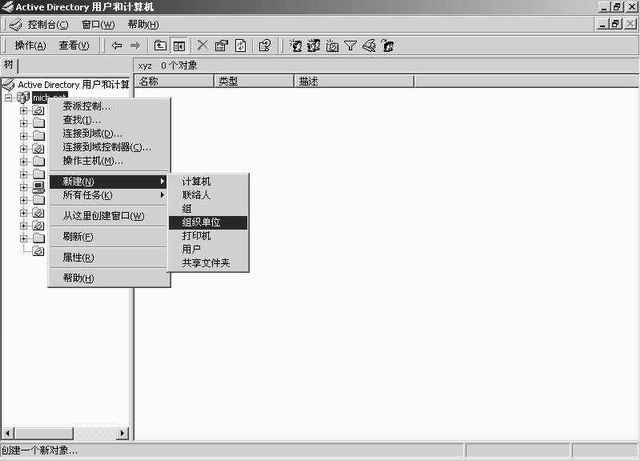
接下来要做的,就是把需要配置“文件夹重定向”功能的用户,统一放入一个单独的组织单元(OU)中,例如本例的xyz。新建组织单元的方法是在域控制器的“管理工具→Active Directory用户和计算机”中,右键单击域名,在“新建”中选择“组织单元”((图1))。创建完毕以后,把相应的用户移动到新创建的组织单元中。
然后,我们就应该编辑该组织单元的组策略,让其实现“文件夹重定向”。在xyz组织单元上单击鼠标右键,选择“属性”,然后选择“组策略”标签。由于是新创建的组织单元,所以该组织单元还没有任何策略。点击“新建”后出现((图2))所示界面,然后选中“新建组策略对象”,点击“编辑”按钮进行编辑。
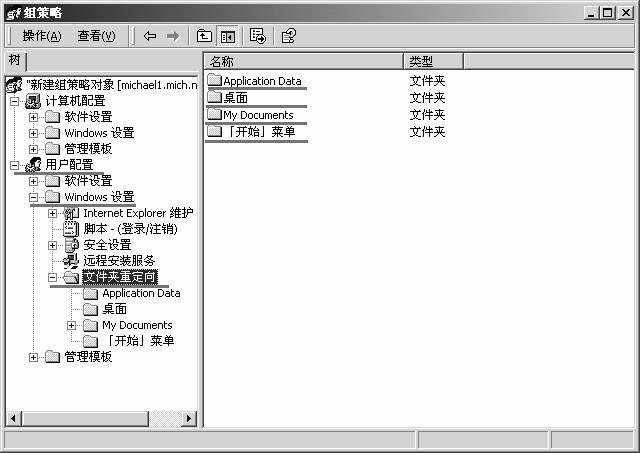
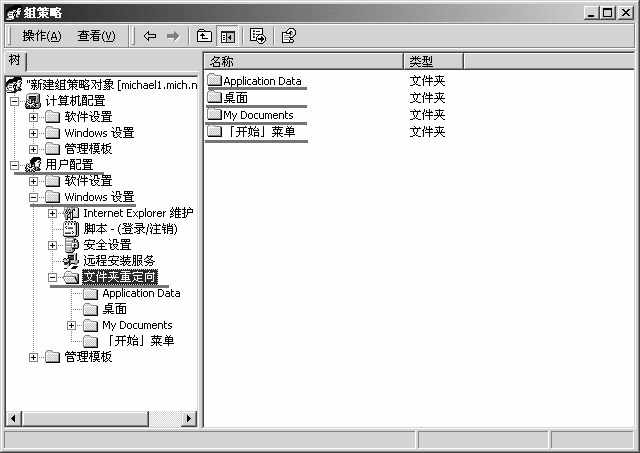
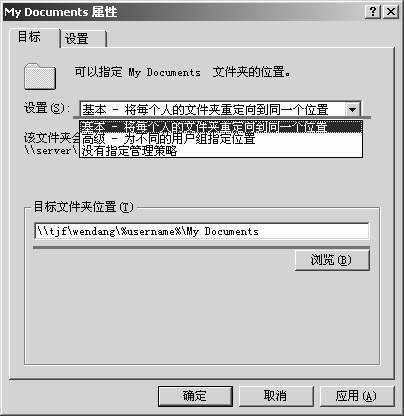
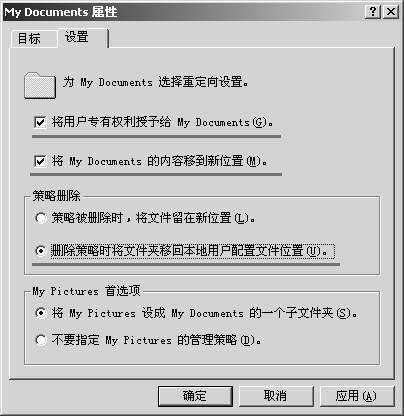
在弹出来的“组策略”页面中展开“用户配置→Windows设置→文件夹重定向”,可以看见4个能设置重定向的文件夹,它们分别是“Application Data”、“桌面”、“My Documents”、“[开始]菜单”((图3))。这4个文件夹都与用户数据或配置相关,这里我们只关心经常用来存储用户数据的“My Documents”。在My Documents上单击鼠标右键,选择“属性”,在弹出来的“My Documents属性”对话框中的“设置”下拉选择框里选择“基本──将用户的文件夹定向到同一个位置”,“目标文件夹位置”里则指定数据保存的网络路径,本例中服务器名为 “tjf”,共享目录的共享名为“wendang”,各个用户在“wendang”下要单独设置目录存放自己的“My Documents”数据,因此网络路径为“\\tjf\wendang\%username%\My Documents”(请注意:路径最后的目录不能加“\”)((图4))。最后进入“My Documents属性”对话框的“设置”标签((图5)),将“为My Documents选择重定向设置”中的两项复选框选中(默认是选中的),作用是将用户本地的文件全部移到网络服务器上去,并将重定向后的文件夹自动加上用户权限,不允许其他用户访问或修改。在“策略删除”选择框中选择“删除策略时将文件夹移回本地用户配置文件位置”,这样当取消了重定向后,用户数据文件会自动保存回本地计算机,而不会导致文件仍然保留在服务器上占用服务器的空间。
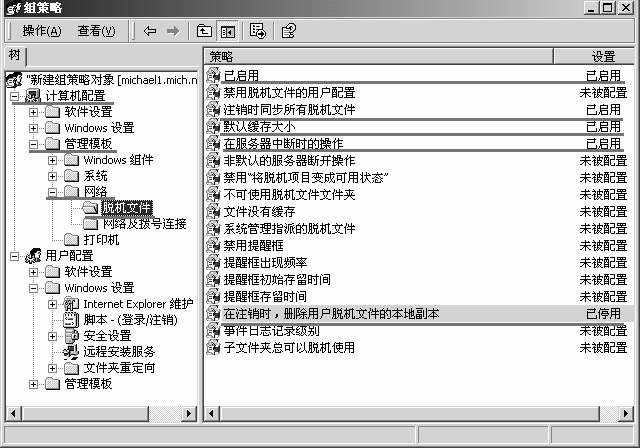
完成以上步骤后,重定向就算是成功了。但是为了能让用户,特别是使用笔记本电脑的用户在离线的时候(例如回到家里或者在去开会的途中)也能进行数据处理,并在恢复与网络连接的时候自动把本地数据更新到服务器上,通常还需要在服务器上设置让文件夹能脱机使用。编辑“组策略”,在“计算机配置→管理模板→网络→脱机文件”中,启用其中的“已启用”、“注销时同步所有脱机文件”、“在服务器中断时操作”三项;停用“注销时,删除用户脱机文件夹的本地副本”项(如果启用了这项,注销的时候所有的文件将被清空,笔记本电脑用户也就无法离线移动办公了),并根据用户数据的大小、工作站磁盘空间大小和网络的实际情况,配置“默认缓存大小”就行了((图6))。