在Flash中调用外部文本文件
网络与通信
1.我们首先建立一个要载入到Flash中的文本文件Scrolltext.txt。需要注意的是,在文本的开头一定要加上“text=”,否则的话这个文本就不能被Flash识别载入了。
2.打开Flash5,执行File\New(快捷键Ctrl+N)建立一个新的Movie,大小及背景颜色按需要设定。打开Text Options面板,将两个下拉列表的内容分别设为Dymnaic Text和Multiline并勾选Border/Bg复选框(作用是显示出文本域的边框,当然你也可以不选择;再打开Character面板(Ctrl+T)设定好文本域所显示的字体及颜色、大小。回到场景用Text Tool拖画出一个文本框,大小视需要决定,所拖画出的文本框就是显示所载入的文本的区域,选中这个文本框在Text Options面板中设定它的Variable,变量值)为“text”。
3.执行Insert\New Symbol命令,插入一个新的MC(Symbol类型选择为MovieClip并命名为“scrollup”。进入该MC的编辑界面,双击第一帧调出FrameActions面板并输入“stop”语句(让这个MC初始为停止状态)。选定第2帧,按F7键插入一个空白关键帧,双击调出FrameActions面板写入如下语句:
_root.text.scroll = _root.text.scroll-1;
然后单击第3帧,按F7插入空白关键帧并调出FrameActions面板写上“gotoAndPlay(2)”语句以构成循环;(这些AS的作用就是每执行完一次就使主场景中的text文本域所显示的文字往上滚动一行)
复制MC“Scrollup”并命名为“Scrolldown”。将其中第2帧的AS改为:
root.text.scroll = _root.text.scroll+1;
其他不变(它是用来向下滚动文本的)。
4.建立两个按钮(在此不作详述,你可以尽情发挥),分别用来控制文本的上下滚动。
5.回到主场景,打开Library面板,将所制作的两个按钮拖放到场景中的合适位置;
将所建立的MC“Scrollup”和“Scrolldown”拖放到场景中,由于这两个MC中不含有任何实体对象所以在场景中以空心圆点表示;
分别选中“Scrollup”和“Scrolldown”在Instance面板中将它们分别命名为“up”和“down”。(这一点儿你可不要搞错了呀)。现在主场景的样子如(图1)所示。
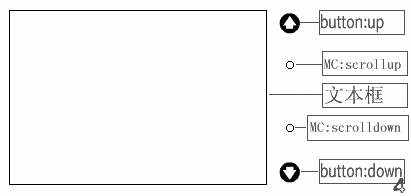
6.接下来我们完成主要的控制部分AS
1)选取控制向上滚动的按钮,单击鼠标右键在菜单中选择“Actions”项调出FrameActions面板,加入如下AS:
on (press) {
with (_root.up) {
play ();
//控制“up”让它播放
}
}
on (release) {
with (_root.up) {
gotoAndStop (1);
//控制“up”让它跳转在第一帧并停止播放
}
}
//这段代码的意思是:当按下按钮时使主场景上的“up”播放(开始滚动文本);当松开按钮时使“up”停止在第一帧(停止滚动文本)。
2)选取控制向下滚动的按钮,加上如下代码:
on (press) {
with (_root.down) {
play ();
}
}
on (release) {
with (_root.down) {
gotoAndStop (1);
}
}
//代码意思你还不明白吗?
3添加一个新层,命名为“loadtext”。在第一帧中加入以下代码:
loadVariablesNum (scrolltext.txt, 0);
//此段代码表示将scrolltext.txt中的变量载入到场景中
7.(松口气)完成了这些以后就可以“按Ctrl+Enter”测试了,怎么样?看到效果了吗?
注意:一定要将该影片和所要载入的文本文件scrolltext.txt放在同一个文件夹内呀,这样才能看到效果。