优秀的系统监控程序──Mortherboard Monitor
硬件周刊
看见别人的名牌主板你是否会羡慕它们强大的系统监控功能呢?尤其是像我一样正在使用AMD CPU的玩家,时刻都在担心风扇转速过低、CPU温度过高、电压不稳定而造成死机。其实现在大多数的主板都有系统监控芯片,但如果是杂牌主板,没有专门的监控软件,这些数据只有在BIOS中才能看到。如果在Windows系统下可以使用软件来显示出这些数据,那不是所有的问题都解决了吗?Motherboard Monitor(以下简称MBM5)正是这样一个软件。
首先到驱动之家下载Motherboard Monitor的最新版本5.1.0.7(http://file2.mydrivers.com/tools/board/MBM5107.zip),里面包含安装程序和一个多语言包(包括汉语),解压缩后运行mbm5107.exe即可安装,然后运行mbm5107 Language.exe,选择Chinese Simplified(简体中文)安装汉化包。
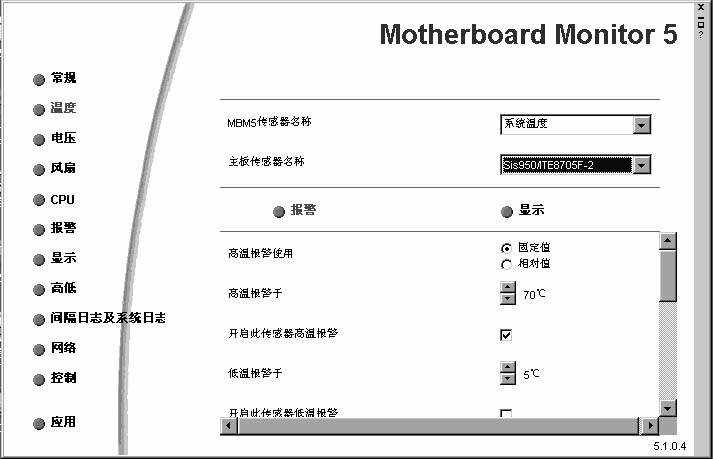
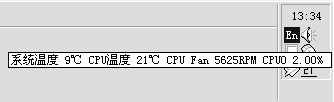
然后在General中设置“The language you want to use MBM5 in”为“Simplified Chinese”即可显示中文。在温度、风扇两个选项中设置好相应的传感器((图1))。MBM对每个选项支持10个传感器(现在大多数的主板只能监控CPU温度、系统温度、CPU风扇,系统风扇这几项),然后设置好报警条件、报警后执行的相应动作(包括关机、发送电子邮件等)以及显示方式,其中包括系统栏显示、OSD显示、工具提示栏等显示方式((图2))。对于电压和CPU两个选项一般不需要设置,MBM5可显示包括CPU内核电压等在内的各种电源输出电压值、CPU频率、CPU占用百分比。要注意的是每次设置好后要点一下“应用”按钮修改才能生效。
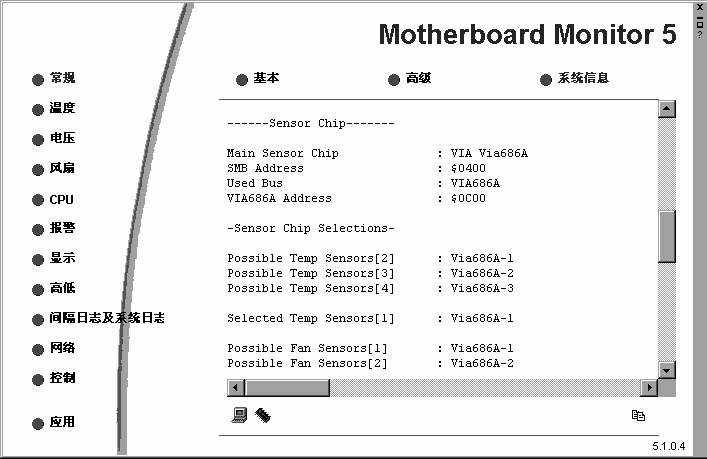
另外点击主界面右上角的系统信息选项,然后点击系统信息窗口左下角的两个按键,分别可以看到主板南桥芯片和内存的详细参数((图3)),特别是内存的参数更是一目了然。这也不失为一种辨别主板和内存真伪的好办法。
笔者将自己的Athlon 850MHz超频到1000MHz,然后开启MBM5,将报警温度设定为45℃,然后开始玩CS,开上31个Bot,过了没多久,MBM5果然跳出一个窗口,提示超过了警戒温度并且发出报警声。不过笔者在使用中感觉监测的缺省刷新频率稍微低了一点,就算CPU已经达到报警温度,MBM5也要延迟10秒左右报警,这对于AMD的Athlon和Duron来说可是致命的,因此建议大家在常规设置里把刷新时间改为3秒。
风扇的报警设置基本和温度相同。笔者把风扇转速的报警下限设定为8000RPM(应该还没有8000RPM的CPU风扇吧),然后刷新数据时间设为3秒,果然在3秒后MBM5跳出报警窗口并发出报警声。看来MBM5的报警功能还是相当可靠的。
在同类软件中,MBM支持的主板众多(连我的一块采用SiS735芯片组的精英K7S5A主板都能支持,而使用其他软件最多只能显示出CPU风扇转速来),而且它还是免费的。对超频发烧友、AMD CPU爱好者来说,它应该会成为你最好的朋友。