轻松制作双BIOS
硬件周刊
近几年,计算机主流硬盘容量急剧增大,价格逐渐降低,于是很多朋友安装双硬盘,甚至三硬盘。但盘符交错,多系统引导的问题也随之而来。
在使用多个硬盘的时候,为了避免在Windows9x系统中出现盘符交错的现象,更换启动硬盘时,还要在BIOS中将启动硬盘设为“Auto”,非启动硬盘设为“None”,真有些麻烦。虽然用继电器控制硬盘电源也可以实现双硬盘启动切换,但却不能读写另一块硬盘。
要是主板有两套BIOS,各存储一份不同的设置,启动时可直接选择就好了。我找到iCMOS,最新的是5.0版,下载地址为:http://www.multimania.com/starwalker/icmos/。
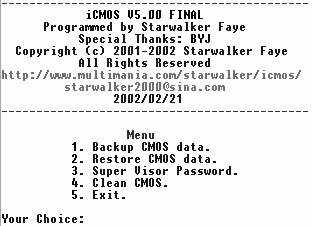
iCMOS是一个DOS程序,可以清除、备份及恢复BIOS设置信息,破解BIOS高级密码(编者注:该功能仅针对部分主板有效)等。运行后,菜单下有5个选项:1. Backup CMOS data: 备份BIOS数据到指定的文件中;2. Restore CMOS data:从备份的文件中恢复BIOS数据;3. Super Visor Password.:破解管理员密码;4.Clean CMOS:清除BIOS设置,5.Exit:退出(见(图1))。
1.制作BIOS数据文件
先设置BIOS:(以下新硬盘简称ST,旧硬盘简称QT)用ST硬盘启动,运行iCMOS,选择“备份CMOS数据”功能,在“Input filename [.CMS]:”后输入文件名“ST”回车,就将当前BIOS数据保存到文件ST.CMS中。重新启动,设置BIOS用QT硬盘启动,运行iCMOS,再备份BIOS数据,在“Input filename [.CMS]:”后输入文件名“QT”回车,就将当前BIOS数据存储到文件QT.CMS中,双BIOS完成。
2.使用方法
以后要更换启动硬盘,如从ST上面的Windows98切换到QT上的WindowsMe时,只需在ST的Windows98下运行iCMOS,在“Input filename [.CMS]:”后输入文件名“QT.CMS”,将从QT硬盘启动的BIOS数据恢复到CMOS中,然后重新启动即可,不用再设置BIOS。
另外,如果两块硬盘都有多个分区,双硬盘切换启动后,各分区可能会分不清。建议如此为各分区取卷标名:ST1,ST2,…QT1,QT2,…
但是,此程序在Windows2000中不能读写BIOS数据,实为遗憾。