用NVmax配置你的GeForce显卡
硬件周刊
NVIDIA的GeForce系列显卡一直占据着大部分显卡市场,不过随着游戏技术的发展,3D游戏对显卡的要求越来越高,玩家不得不想尽办法提高显卡的性能,而通过软件来实现对显卡的优化不失为一种既省钱又方便的办法。
对于游戏玩家拥有程度最高的GeForce系列显卡来说,NVmax程序无疑是最合适的优化程序之一。目前它最新的版本是4.0,可以到http://file2.mydrivers.com/tools/display/NVmax40100LE.exe下载最新的版本。
NVmax把调节显卡的功能分成3类,分别放在System、DirectX、OpenGL 3个标签里,在这里我们只着重介绍对显卡性能影响最大的相关设置。
System标签
1.AGP相关调节
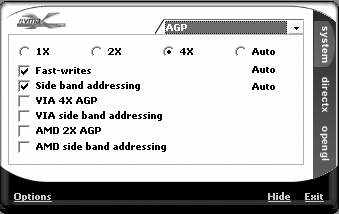
单击右边的System标签,在下拉列表里选择AGP设置,就出现了如((图1))的界面。这里包含了AGP显卡基本功能。对于GeForce系列显卡来说,开启AGP 4×、Fast-write(快写)、 SBA(边带寻址)功能对性能的影响并不是很大,在Quake Ⅲ中也就提高2fps~3fps。另外值得提出的是第二项“Side band addressing”指的是显存的边带寻址方式,而下面的“VIA Side band addressing”和“AMD Side band addressing”分别指的是VIA芯片组和AMD芯片组所支持的内存边带寻址方式,打开这几项可以提高显存和内存的利用率,进而提高显卡性能,开启这几项功能后进行Quake Ⅲ测试有2fps~3fps的性能提升。“VIA 4× AGP”和“AMD 2× AGP”选项是分别针对较老的VIA芯片组和AMD芯片组设计的,在这些较老的芯片组上开启AGP 4×或者AGP 2×模式可能会出现问题,根据具体的芯片组打开相应的选项可以解决这样的问题。
2.Clock(时钟频率)调节
下拉列表里的Clocks设置可以让你对GeForce显卡进行超频,分别拖动两个滑块可以调节显卡的核心频率和显存频率,要恢复原始的频率只要单击“Use default speeds”就可以了。
3.Color Adjustments和Overlays调节
亮度、对比度、伽马矫正、色彩……都可以在这里调节,随自己的喜好调节吧。
DirectX标签
1.Anti Aliasing(抗锯齿)设置
这里有从“Off”到“4 samples+9 Tap”6个选项,打开这些功能可以在Direct3D游戏里获得更好的画质,不过同时也会导致游戏速度的大幅度降低。如果你使用的是GeForce2 Ti级别以下的显卡,建议选择“2 sample”或者“Off”。
2.Textures(材质)设置
有关材质的设置对显卡性能和画质的影响比较明显((图2))。当笔者把“Level of detail(细节等级)”的调节值设为“3”时,在CS中环境的贴图变得很模糊,而把等级值调到“-3”游戏中环境贴图又过于细致,反而不太自然。不过在高细节下开启FSAA(全屏抗锯齿)功能可以让画面相当的漂亮,当然这也是以游戏速度大幅度降低为代价的,玩家可以自己取舍。另外如果在游戏中出现贴图错误,可以通过“Texel alignment”(设定贴图的校准线级别)选项来修正。
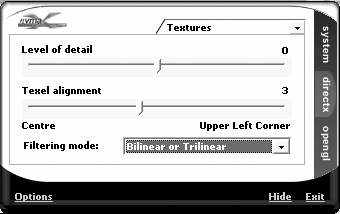
“Filtering mode(过滤方式)”这个选项可以用在一些具有贴图过滤功能的游戏中。其中“Nearest Point”可以降低贴图质量得到较高的游戏速度,“Trilinear(三线过滤)”和“Bilinear(双线过滤)”可以对游戏画面进行柔化,进而提高图像质量。经笔者测试,Nearest Point方式会导致CS中出现明显的马赛克,而打开Anisotropy Level 2会导致游戏速度略微降低,因此建议选Auto模式。
OpenGL 标签
1.Anti Aliasing(抗锯齿)设置
和DirectX里的抗锯齿设置相同。
2.Textures(材质)设置((图3))
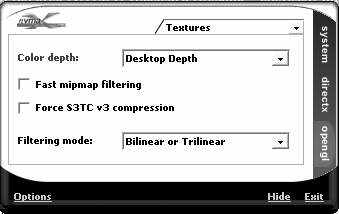
图3
经笔者测试,开启“Force S3TC V3 Compression(纹理压缩)”功能后在Quake Ⅲ中会导致6fps左右的性能下降,“Fast mipmap filtering(快速映射过滤)”对图像和速度的影响都不大。而纹理色彩深度对显卡图像和性能的影响相当的大,简单说16位色比32位色快,32位色比16位色图像质量好,用户可以根据自己的需要选择。“Filtering mode(过滤模式)”和DirectX里基本一样,大家可以根据自己显卡的处理能力选择。
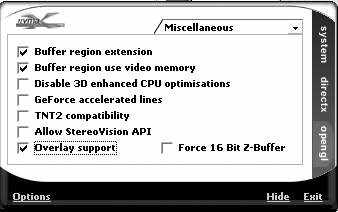
此外DirectX和OpenGL标签下都有“V-Sync(同步)”和“Miscellaneous(杂项)”设置,如果在游戏中没有出现闪烁现象则建议关闭同步选项,可以提高少许性能。在DirectX的杂项设置里是一些解决兼容性问题的选项,而OpenGL的杂项设置主要是关于一些扩展功能的调节((图4)),打开和关闭这些选项在理论上会对显卡性能有较大的影响,但实际测试中性能差异却不到5%。其中“Allow StereoVision API(3D眼镜接口支持)”可以开启GeForce显卡对3D眼镜的支持,玩家可以根据实际情况选择。“Force 16 bit Z-Buffer(强制使用16位深度缓存)”当你在使用24位或32位深度缓冲出现问题时,选择这个选项可以让你在32位色深下仍然使用16位深度缓存,一般情况下不推荐打开这个选项,采用更高的深度缓存可以使游戏图像显示更精确。
以上就是NVmax全部选项的介绍,相信看过之后你会对NVmax的各项设置有所了解,那么就可以根据自己的显卡具体情况来设置了,当然NVmax除了对NVIDIA的GeForce系列显卡调节外还可以对NVIDIA的TNT2系列显卡调节,有些设置项目可能会有所出入,但是大多数功能还是有效的。最后希望大家都能通过NVmax的设置让自己的显卡发挥出最佳的性能。