笔走龙蛇仿书法
软件世界
笔者对书法有着浓浓的兴趣,常常陶醉在雄宏的颜体、俊俏的柳书、飘逸的行楷中。假若能在电脑上一笔一画地将各种自己所喜爱的书法展现出来,该多惬意!其实这并不难,现在笔者就教你一招,让你笔走龙蛇当一回书法家。
1.打开PowerPoint,点击“空演示文稿”,选择“空白版式”,点击“插入→文本框→水平”,然后在此文本框内输入任一个汉字,例如“向”。将字体设置为你喜欢的任意字体,比如“舒体”,在字号下拉列表中选择“96”。
2.选中“向”字,单击鼠标右键,选择“复制”命令。
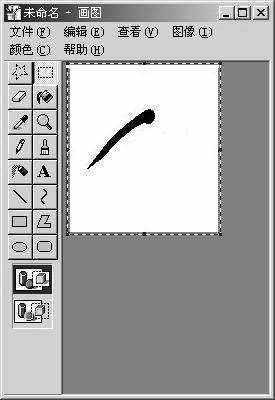
3.点击“开始→程序→附件→画图”,打开“画图”软件,将“向”字粘贴在画图板上。用橡皮擦小心掉除第一笔撇(丿)以外的所有笔画((图1)),然后选中此撇,单击鼠标右键,选择“剪切”命令。
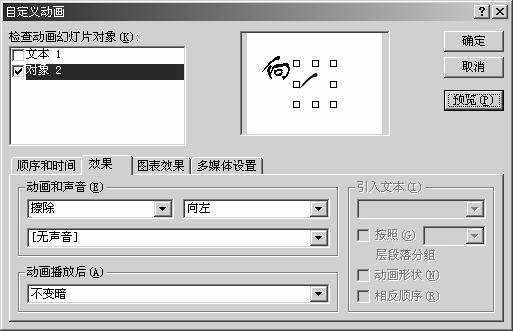
4.点击“幻灯片放映→自定义动画”,在“检查动画幻灯片对象”中选择“对象”,在“动画顺序”中选中对象,在“效果→动画和声音”中选“擦除”及“向左”,在“启动动画栏”选取“在前一事件后”,然后点击“确定”((图2))。
6.点一下“图片”工具里的“设置透明色”,将撇字框点击一下,该笔画和背景融为一体。
7.重复上面2—6步骤,直至把PowerPoint里的“向”字的所有笔画均一一拆开,经“画图”程序处理过后再粘贴回来。注意粘贴时要取默认位置,不可偏离,这点尤为重要。
到此,所有工作均告完成。这时点击一下左下角的“幻灯片放映”按钮,屏幕上开始显示“向”字一笔一画的书写过程。细细品味吧,是不是很美妙。在需要用屏幕展示书法的地方,你可以用这种方法大显身手。