用Word2000做线装书
软件世界
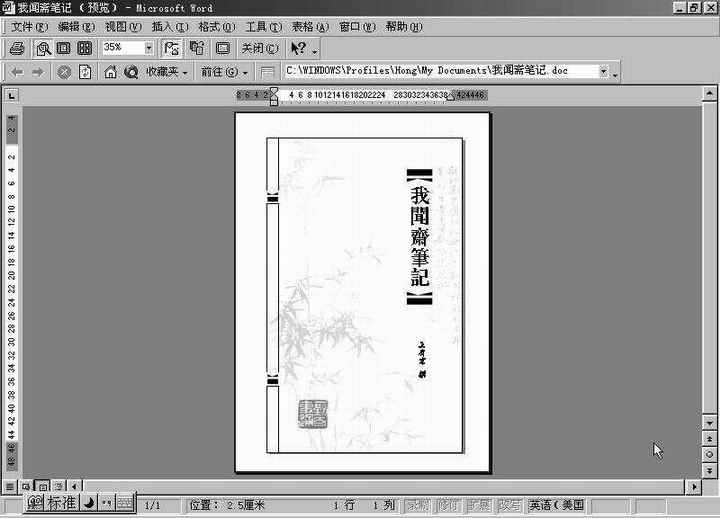
古时候的书籍都是雕版印刷的线装书,现在看起来很有韵味。如果我们也能够做一本((图1)),没事的时候拿出来翻一翻,是不是有一种古色古香的感觉。如果你真的感兴趣,那就跟我做吧!
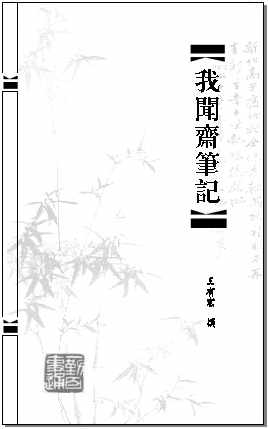
一、制作封面
1.打开Word2000,新建一个空白文档。单击菜单“插入/文本框/横排”,光标变成一个小十字,按住鼠标左键,在页面上画出一个大框,我们要做的封面的内容都要放到这个文本框里,因此大小要调整好,一般来讲,离四周1.5到2厘米即可。然后,选定这个文本框,单击“绘图”工具栏(如果没有,请单击“视图/工具栏/绘图”打开)上的“阴影”按钮,在弹出的“阴影设置”中选“阴影样式6”,我们刚画的文本框就加上了阴影效果。
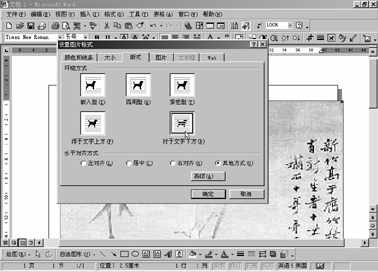
2.现在,我们为封面加上背景。单击“插入/图片/来自文件”,在弹出的对话框中通过浏览找到你要作为背景的图片(要想效果好的话,到网上找一幅山水或花鸟国画),单击“打开”插入到文本框中。然后在图片上单击鼠标左键选定图片,如果图片四周的句柄是黑的,说明它是嵌入式的,为了便于操作,我们先将它改成浮动式的,请在图片上单击右键,在弹出的快捷菜单中选择“设置图片格式”,在“设置图片格式”对话框中选“版式”选项卡,将“嵌入型”改为“衬于文字下方”,然后点击确定即可((图2))。
3.选定背景图片,单击“图片”工具栏(如果没有,请单击“视图/工具栏/图片”打开)上的“图像控制”按钮,将“自动”改为“水印”,这样图片看起来就比较像背景了。
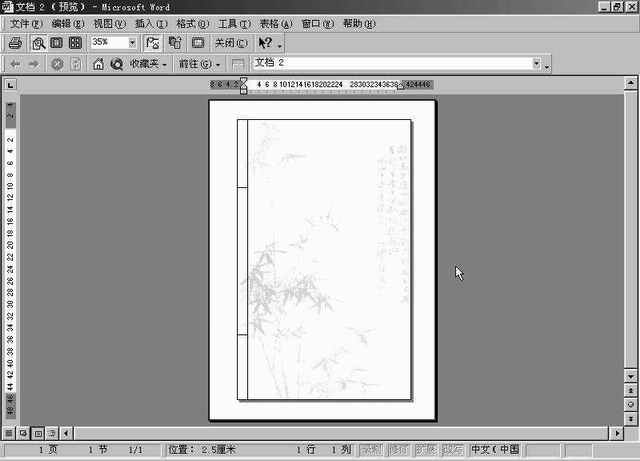
4.制作装订线效果。单击“绘图”工具栏上的自选图形“直线”按钮,光标变成一个小十字,将光标移动到文本框左上角离左边框1厘米左右的地方,按住鼠标左键往下画直线直到下边框,接着依此法画出两道短横线,整体效果如((图3))所示。
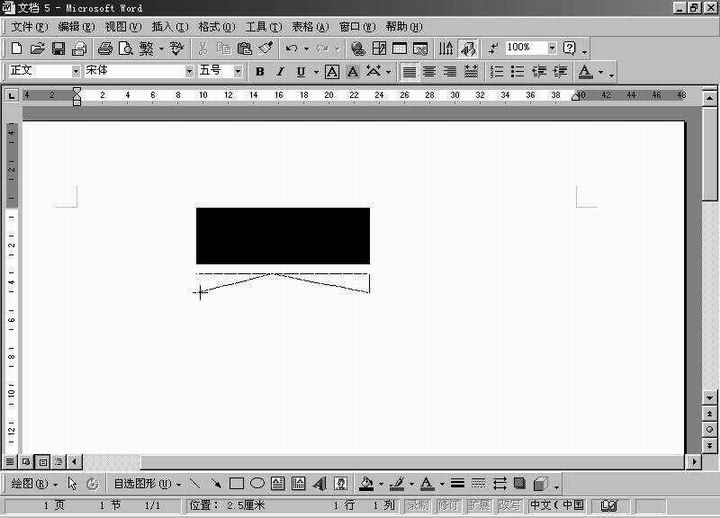
5.现在我们要制作一个书名上下的像括号的图形。为了不影响已经做好的部分,我们可在一个新的文档中做这个图形。首先新建一个文档,然后单击“绘图”工具栏上的自选图形“矩形”按钮,在页面上画一个矩形,单击“绘图”工具栏上的“填充”按钮,将它填充为黑色。接着选择“自选图形/线条/任意多边形”工具,光标变成一个小十字,将光标移动到刚画的矩形下画一个像括号的多边形((图4)),依前法将它填充为黑色,这样就做好了。也许大家发现了,我们将要用到这样的图形不止一个,如果都这样做将很麻烦,因此我们可以按一下键盘上的拷屏键(PrintScreen),然后按“Ctrl+V”,将窗口粘贴到文档中,对图片进行裁剪,得到我们要做的图形,至于与它相对的下半部分,请将这个图形粘到Windows自带的画图程序中翻转一下即可,这里不再赘述。
6.做书名。插入刚才做的图形,调整好大小距离。然后在这两个图形之间插入一个竖排文本框,设置文本框为无边框无填充色,输入你的书名,如“我闻斋笔记”,字体为“大宋繁”(或宋体),字号为48,调整好位置。然后在书名下再插入一个竖排文本框,输入“某某某 撰”,设置字体为楷体,字号“小二”。
7.最后,在装订线的两横线上各粘贴一个第五步做的图形(可调整其大小到适合需要)。然后,再找一个篆章图片,粘贴到左下角,这样封面就制作完了((图5))。
二、制作内页
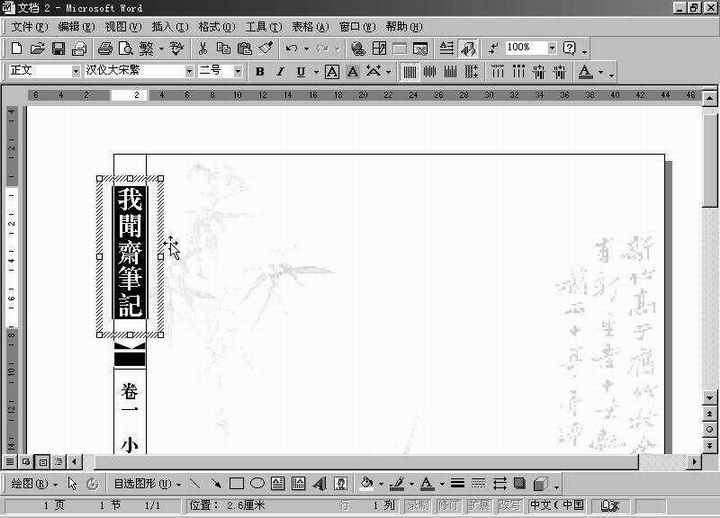
有了前面的基础,内页做起来就简单多了,依照前面的方法做好文本框、背景、装订线。接着在装订线的第一个空格内插入一个竖排文本框,键入书名,设置字体为“大宋”、字号为“小二”((图6))。
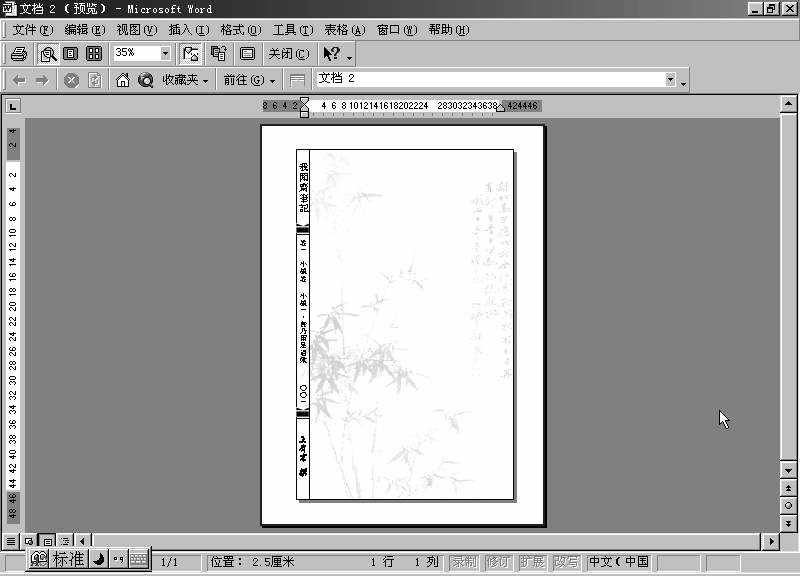
然后在第二个空格内插入一个竖排文本框,键入“卷一”、“小说卷”、“○○一”等等;依同样的方法在第三个空格内键入“某某某 撰”。接着在右边正文部分插入一个竖排文本框,大小占满整个页面,设置其格式为无边框无填充色。整个页面效果如((图7))所示。这个页面可以保存起来作为模板,以后只需填入内容,更改页码即可。
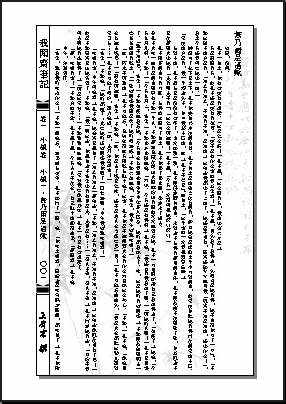
最后,在右边的文本框内填入内容,至此一个页面做好了((图8))。其他页面只需使用上面做好的模板,填入内容即可。
所有的页面做好以后,就可用打印机打印出来装订成册了。至此一本古色古香的线装书就做成了。