打造个性化电子相册
软件世界
做电子相册的软件非常多,但要将它做得具有自己的特色,当然还是要选用比较专业一些的软件。Premiere 是一款非线性编辑工具,其视频处理功能非常强大而且操作也不难。用来制作电子相册,简直是小菜一碟!下面我们就来看在Premiere中如何实现一个简单的电子相册。
一、相片处理
对于一个电子相册来说,我们主要想取得的效果应该是相片的特效变换和美妙的音乐相配合。因此我们建议所选相片最好是艺术照,这样做出的效果才能生动逼真。先将相片用Photoshop等图像处理软件,按VCD为352px×288px,SVCD为468px×359px比例处理,我们是用Photoshop的裁剪工具,设成352px×288px,来对相片进行处理,并将所处理的图片按BMP格式保存。
二、用Premiere制作AVI
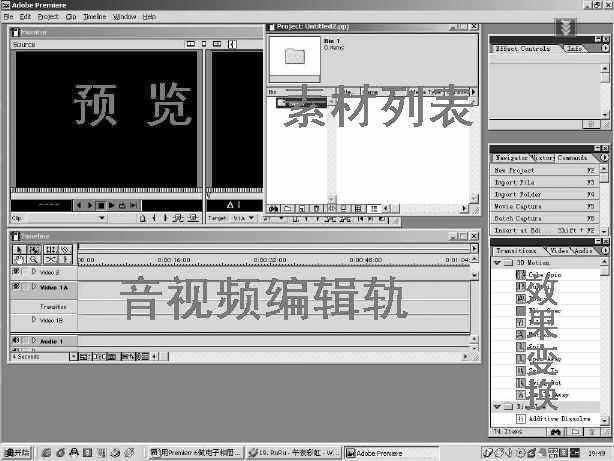
现在我们可以打开Premiere了,我们先从总体上来了解一下Premiere 6。((图1))首先我们要导入你事先已经处理好的相片和你要的音乐,你可以选择一首MP3的流行歌曲。按快捷键F3导入文件,导入的相片的文件类型要选:Bitmap(.bmp,.dib,.rel),音乐的文件类型选:MP3(.mp3)。这样你所需要的素材已经全都在素材列表框里了。
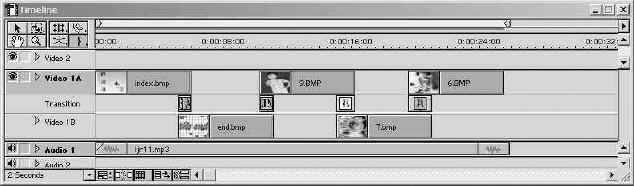
接着我们要将素材从素材列表里拖放到音视频编辑轨里。将你的相片按Video1A和Video1B相间排序,并将音乐文件放在Audio1里,做好后应该是((图2))的形式。我们还要考虑到相片停留的时间,先选中视频编辑轨的相片图片的播放时间,再按“Ctrl+R”来修改时间,这里我们选的时间是“00:10:00”,图片的位置调整好以后,从变换框里选中效果,放在音视频编辑轨的Transition轨里,即Video1A和Video1B之间。这样我们已经算是小试牛刀了,我们可以先睹为快从Premiere里初看效果了。先睹为快。
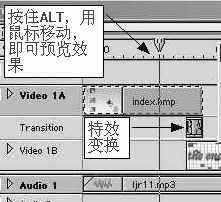
预览效果。将鼠标移到音视频编辑轨的上部,当鼠标呈例三角形时,按住Alt键,这时例三角形,变成了向下的箭头,移动鼠标后,可以预览效果。((图3))这时你会发现图片在变换的时候,有很多锯齿,不要管它,我们会有办法处理的。按“Ctrl+S”保存文件名为Untitled1.ppj。
三.消除锯齿的方法
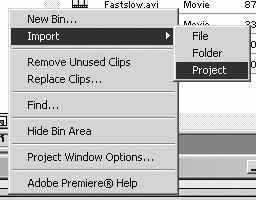
为了消除锯齿我们试验了很多方法,最终找到了一种很另类的方法,虽说不是很好,但效果却是明显的。先用“Ctrl+O”,在你的...\Premiere 6.0\Sample Folder文件下,文件类型选:All Fomat Types,.找到ZTOUR.PPJ,将其打开,选中音视频编辑轨,Ctrl+A全选后,按Delete删除全部文件,选中素材列表,点鼠标右键,按照Import──Poject,选中先前保存的文件Untitled1.ppj,如((图4))。
现在再按Alt键预览,锯齿没有了。接着按“Ctrl+M”导出你的相册文件,保存为AVI文件。到此为止我们已经处理完了Premiere部分的工作,已经完成了整个制作电子相册工作的一半了。
四.用Nero制作VCD
通过前面用Premiere我们已经有了一个电子相册的Avi文件了,接着就是用Nero刻录成VCD。主要的方法是先将AVI文件,转成MEPG文件,制作VCD2.0版的菜单,压成镜像文件,再刻录到光盘上。
启动Nero,选中Nero-Burning Rom-并打开,这时会弹出一个对话窗口,选择Compile a new CD,然后点Next,选Other CD formats,点Next,选Video CD,点Next,再点Finish。选中MPEGAV后,将右边事先做好的Untitled.avi直接拖放到Nero下面的框里。Nero将自动生成VCD文件。这里有个诀窍:如果你有超级解霸高版本的话,可以直接使用里面的AVI转MPG功能,我们发现,其效率明显比Nero下转换更快速。所以你可以先转好MPG文件,再打开Nero执行制作VCD步骤。
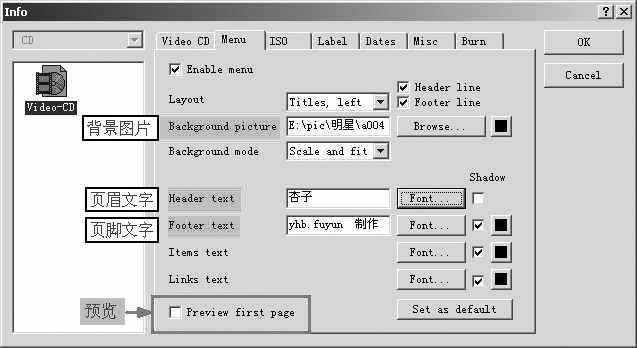
一个电子相册的VCD,如有一个很有个性的VCD2.0菜单,那简直是锦上添花,在Nero里完全能轻松实现这一功能,在Nero菜单里按“File-Compilation Info──menu”,我们将在这个菜单设置的对话框里对菜单实行设置。主要是菜单选取背景图片以及进行文字说明,如((图5))。可以选取预览看效果,这样就做好了最基本的VCD文件。
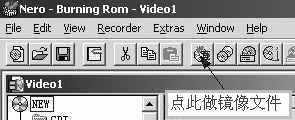
为了保证可靠和成功性,我们要先做一个镜像文件,然后存在硬盘上先预览一次,再进行刻录。我们选中工具栏里的Opens the write-CD-Dialong图标,如((图6))。先刻成一个Image.nrg的镜像文件,保存在硬盘上,以便进行预览。如果一切效果你都很满意了,那么就可以直接刻成VCD光盘了。
现在终于可以一边喝着茶,一边与朋友一起欣赏你的电子相册,感觉真是美妙极了!