走进Photoshop 7.0美丽新世界──网页图像存储的应用
软件世界
对网络图像的支持是Photoshop考虑的一个重要部分,这次Photoshop 7.0在这方面也作了很大的变化。经常做网页设计的朋友,可能最想知道的就是对save for web(网页图像存储)的改进吧?好,今天我们就来看看save for web到底有哪些不同。
我们先对Photoshop 7.0和Photoshop 6.0的“save for web”控制面板进行对比,为了一目了然,我们将它翻译成了中文界面,如((图1))所示。
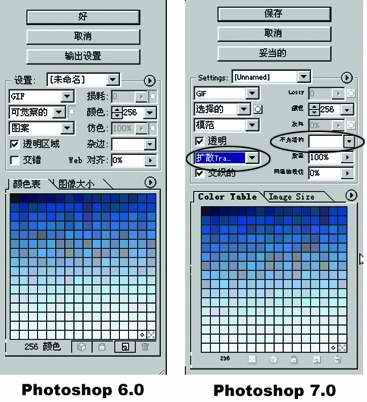
从界面上看,在Photoshop 7.0面板上除了新增了两个控制选项外,其他的没有多少变化。这两处的变化可别小瞧,作用可大着呢。它主要是对透明图片存储的功能增强了。下面我们就来看看它们根本的不同在什么地方。
实例演示:
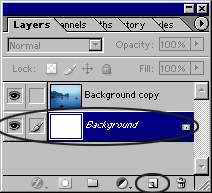
1. 在Photoshop 7.0打开一张图片,将图片层中拖向层面面板中的新建按钮,复制一个图片层。并将背景层填充为白色((图2))。
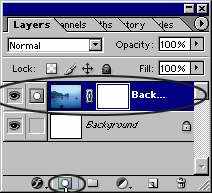
2.回到复制的图片层,单击控制面板的遮罩按钮,给图片建立一个遮罩,下面我们将给它做一个透明效果((图3))。
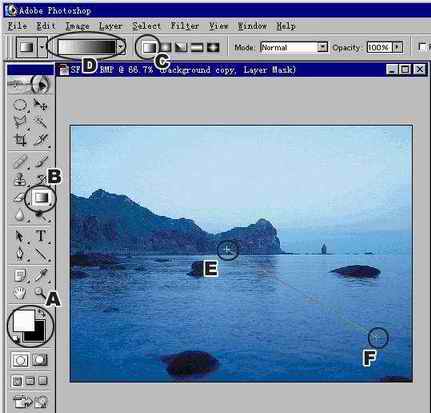
3. 将工具箱中的前景色选白色,后景色选黑色((图4)中的A)。选择“渐变工具” ((图4)中的B),在渐变工具的选项控制选项中设置如(图4)中的C和D,然后从图片当中向右下方拉一条渐变(从E向F)。
4. 关掉层面板上的背景层的眼睛图标。这时我们看到在图片中拉过渐变的区域变为一段过渡自然的透明部分((图5))。
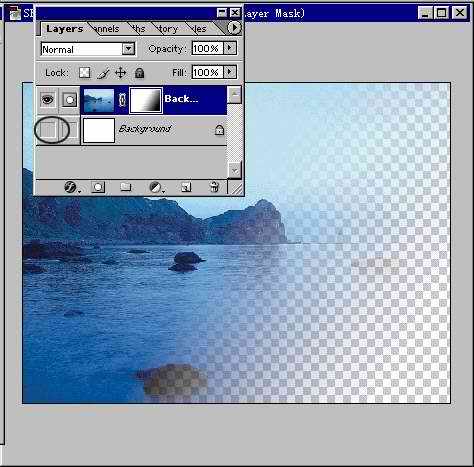
5. 单击“File(文件)→save for web(网络图像存储)”((图6))。在save for web 面板中,我们可以看到,前面我们做的透明效果,这里可以在JIF格式中保存下来。而在Photoshop 6.0以前的版本中不能保存这种过渡效果。
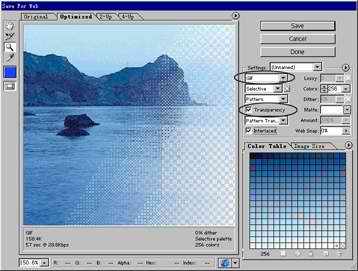
在Transparency(透明)选项的下拉菜单中共4个菜单选项((图7))。
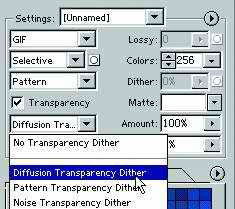
NO Transparency Diter(不透明)。选择了它后,图片的透明区将变成白色底的不透明效果。
Diffusion Transparency Diter(扩散透明)
Pattern Transparency Diter(模范透明)
Noise Transparency Diter(喧闹透明)。
这3种均为透明效果的不同计算方式,你可根据需要来选择适合自己的最佳效果。保存的透明图片,你可以插入任意背景的网页中。这是一个非常了不起的改变,在Photoshop 6.0以前的版本中,如果要实现透明效果需要在Photoshop中做好和网页背景相同的颜色,如有变化效果就更加的麻烦,现在你的烦恼可全甩掉了。而且在Matte选项里可以根据需要替换透明部分的颜色,这样可更加和网页中的背景相融合。在此就不多讲了,自己去试试吧。
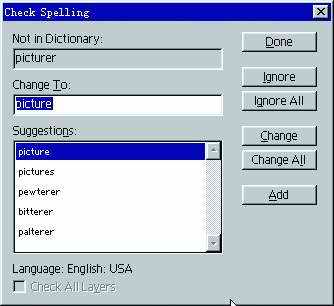
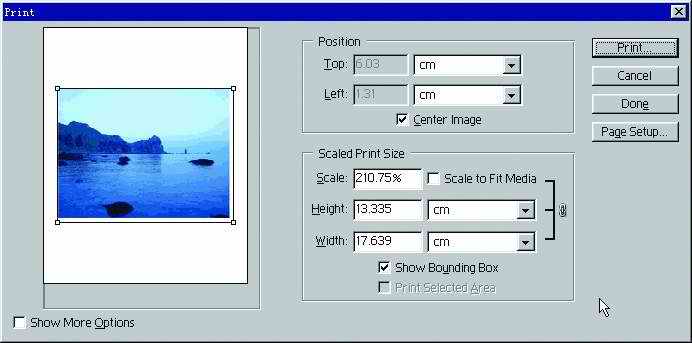
我们对Photoshop7.0变化较大的新功能就介绍到这里了,另外它还有非常多的小变化,例如增加了在编辑菜单里加入拼写检查的功能!在你写入一段文字后,选择“Edit(编辑) → Spells checker(错误拼写检查),它就会把那些错误的单词一个一个找出来,你可以选择跳过或者是更改。同时Photoshop7.0还加入了寻找和替换功能,如((图8))。还有过去在Photoshop中打印不直观,在Photoshop 7.0中增加了打印预览的功能,如((图9))。在这里面可以非常直观地根据纸张情况调整图片适合的大小。
好了,对Photoshop 7.0新功能的探索我们就讲到这里了,这么多的变化,可能你也按捺不住要升级了?赶快吧!