虚拟出精彩的光驱世界
软件世界
虚拟光驱能够把整张光盘镜像保存在硬盘上,需要的时候直接从硬盘读取,这样不仅加快了数据的处理速度,而且减少了物理光驱的磨损。Fantom CD是一套小巧但功能强大的虚拟光驱软件,能够完整模拟原始光盘, 支持多种镜像文件格式,管理也非常方便,而且内置了一个刻录程序,通过“烧录精灵”可以很轻松地将光盘镜像文件还原刻录到空白盘片上。
软件基本信息
软件名称:Fantom CD
最新版本:1.1.9 Build 1321
软件大小:1862KB
运行平台:Windows 95/98/Me/NT/2000/XP+IE5.0以上版本
下载地址:http://fantomcopystar.com.tw.enu
一、虚拟光驱
安装完Fantom CD以后,执行桌面上的Fantom CD图标,经过短暂的系统更新后,在“我的电脑”中可以看到多出了一台光驱图标,这就是我们建立的虚拟光驱。
1.认识主界面
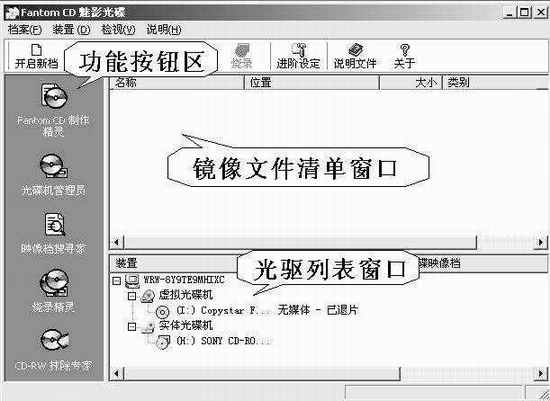
启动Fantom CD时会弹出一个注册窗口,不过不注册并不影响使用。等待几秒钟后点击“确定”按钮进入主界面。Fantom CD的界面如((图1))所示,所有的功能都可以通过左侧导航条中相应的按钮来实现,右侧上方显示的是镜像文件清单,下方显示的是光驱列表((图1))。
2.添加多台虚拟光驱
Fantom CD安装完成后只能产生一台虚拟光驱,当然你也可以建立多个虚拟光驱,这样做的好处就是可以同时执行多片光盘,省去了换来换去的麻烦。
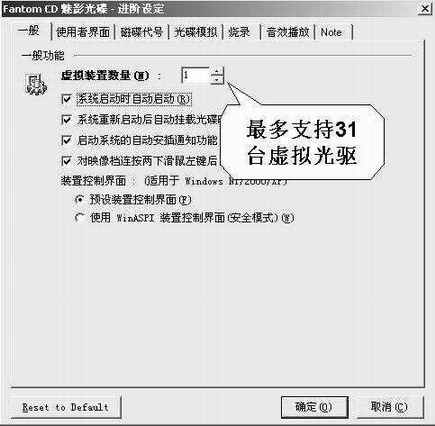
点击“档案”菜单下的“进阶设定”按钮,会弹出一个设置窗口,在“一般”标签下的“虚拟装置数量”中通过上下箭头来设置虚拟光驱的数量,“确定”后选“YES”并重新启动电脑,即可完成多个光驱的虚拟,Fantom CD最多可以支持31台虚拟光驱((图2))。
二、制作光盘镜像
有了虚拟光驱,我们还需要将源光盘上的数据制作成镜像文件,也就是虚拟光盘的过程。
要虚拟光盘,首先要在物理光驱中插入源光盘。Fantom CD可以虚拟纯数据、音乐CD、VCD、混合光碟以及DVD等格式的光碟,即使源盘已经做过了防拷贝处理,Fantom CD仍然可以虚拟出相同的光盘文件,并可以还原到光盘上。下面我们以虚拟一张VCD光盘为例来介绍虚拟光盘的过程。
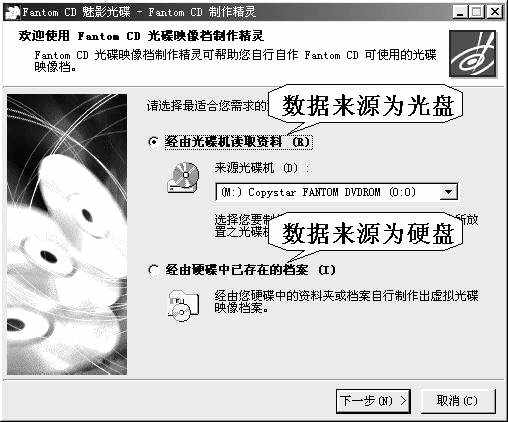
1.首先在光驱中插入VCD光盘,点击Fantom CD导航条中的“Fantom CD制作精灵”按钮,弹出一个欢迎窗口。选择你的数据来源,由于我们所制作的光盘来自光驱,所以我们选择第一项“经由光碟机读取资料”,在“来源光碟机”的下拉菜单中选择物理光驱,点击“下一步”进入光盘信息窗口((图3))。
提示:完整版的Fantom CD不仅可以将光盘制作成镜像文件,还可以直接将硬盘上的内容制作成镜像文件。
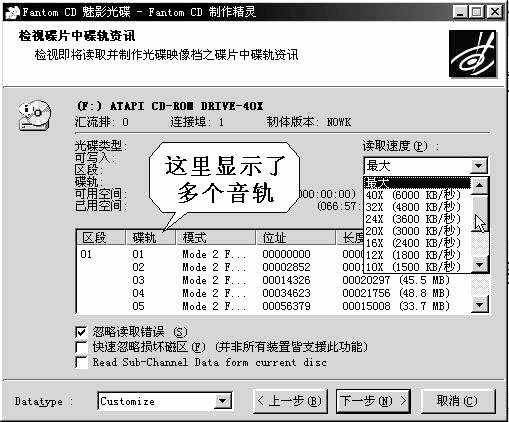
2.在光盘信息窗口中你可以看到当前源盘的详细信息,由于这是一张VCD,所以在这个窗口的下部还详细列出了多个音轨的信息,不过遗憾的是我们不能只选择某个音轨进行虚拟,而只能虚拟整张光盘。
在窗口的右侧的“读取速度”下拉列表中选择一个合适的读取速度,建议大家采用“最大”值。勾选“忽略读取错误”选项,这样即使读取含有错误的光盘时也会比较顺畅。点击“下一步”进入映像文件保存窗口((图4))。
提示:虚拟其他格式的光盘时,这个窗口中显示的内容会有所不同,但虚拟过程与虚拟VCD光盘的操作过程基本相同。
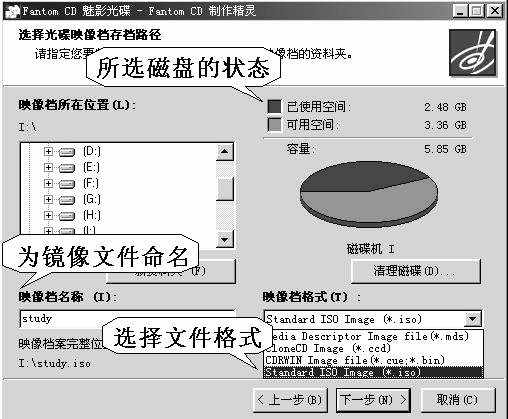
3.在左侧窗口单击相应的保存目录,右侧窗口就会显示出当前磁盘的使用状况,如果空间不够的话,你可以通过“清理磁碟”来释放一些空间。在“镜像档文件名称”给即将保存的镜像文件起一个名字。
需要提醒大家的是Fantom CD提供了MDS、ISO、CCD、CUE、BIN等多种格式的镜像文件,你可以根据自己的需要选择相应的格式。不过,建议你最好采用最常见的格式,比如BIN、ISO,这样即使使用其他虚拟光驱软件也可以直接读取它产生的光盘镜像文件,而不用转换格式。
设置完毕,在窗口左下角就会显示出镜像文件保存的目录和文件名,完成后点击“下一步”((图5))。
4.在弹出的窗口中检查一下设置的情况,如果满意的话,就可以“开始”了,在接下来的窗口中会显示出虚拟过程的进度,当进度条显示为100%时表示虚拟光盘已经建立完成,此时回到你刚才建立的文件目录下,就可以看到多出一个BIN格式的文件。
5.用同样的方法,你可以制作其他格式光盘的镜像。
三、管理镜像文件
1.添加镜像文件
回到Fantom CD的主界面,在窗口的右侧文件列表框中已经列出了我们刚才建立的镜像文件。我们还可以通过通过鼠标右键菜单中的“加入光盘镜像档”来添加你的硬盘中已经存在的其他镜像文件。
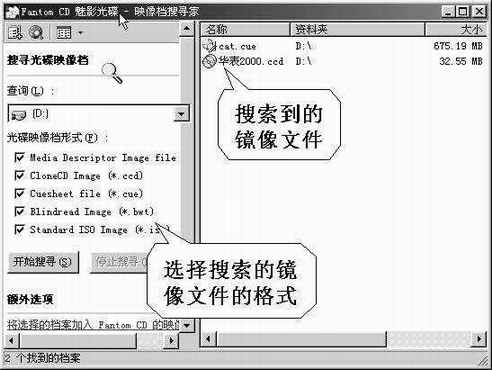
如果你不能确定已经存在的光盘镜像文件保存的位置,则可以通过导航条中的“镜像档搜寻家”来搜索硬盘中的镜像文件,并可以将搜索到的镜像文件加入到Fantom CD窗口右侧的镜像档清单中((图6))。
2.“插入”虚拟光盘
找到了镜像文件,相当于我们就有了虚拟光盘,现在就可以将它插入到虚拟光驱中了。
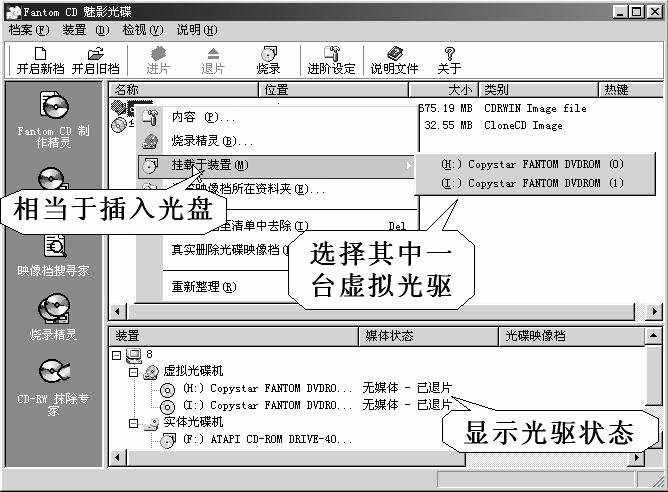
在镜像档清单列表中用鼠标点击我们刚建立的BIN格式的镜像文件,在弹出的菜单中选择“挂载于装置”命令,这时会弹出虚拟光驱菜单,从中选择“Copystar FANTOM DVDROM(0)”。这个过程就相当于我们将该VCD光盘插入到了“虚拟光驱M”中,你可以像操作物理光驱那样来操作虚拟光驱((图7))。
提示:如果虚拟了多台光驱,可以将不同的光盘镜像分别“插入”不同的虚拟光驱,使用的时候就不用频繁换盘了。
3.退出光盘
如果我们还要读取其他虚拟光盘上的数据,就需要先退出已“插入”虚拟光驱中的虚拟光盘。在主界面的光驱清单列表中你可以看到每个光驱的状态,比如媒体状态(进片或退片)、光盘镜像的文件名等信息。选择相应的虚拟光驱,单击工具栏上的“退片”按钮就可以将此光盘退出。
四、刻录光盘
如果拥有一部刻录机的话,那就更方便了,Fantom CD提供了强大的刻录功能,可以通过“烧录精灵”将光盘镜像文件还原刻录到空白盘片上。
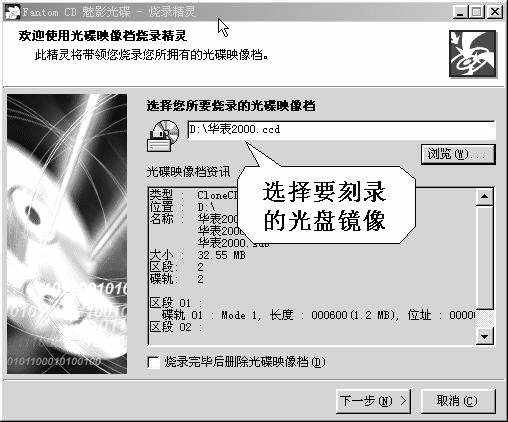
1.插入一张空白刻录盘,单击导航条中的“烧录精灵”按钮,会弹出一个光盘镜像文件选择窗口((图8)),Fantom CD支持多数常见的光盘镜像格式,点击“浏览”按钮找到需要刻录的光盘镜像文件,点击“下一步”。
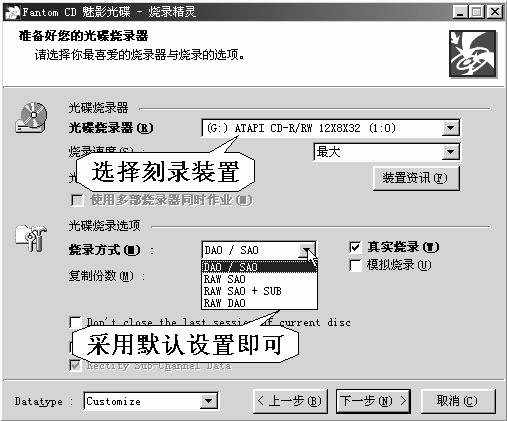
2.在“光盘烧录器”的下拉菜单中找到你的刻录机,刻录速度建议选择“最大”,其他采用默认设置,完成后,直接点击“下一步”((图9))。
3.弹出的对话框中显示的是刻录的进度,当刻录进度达到100%时,表示光盘已经刻录完成。