软件安装卸载一条龙──知识篇
专题快递
在硬盘还没有分区、格式化时,这台电脑只能称为一台“裸机”,什么功能也不具备。如果不安装系统软件(操作系统)和一些应用软件或工具软件,那么这台电脑就根本不能用。因此,在有了硬件后,还必须学会软件的安装和卸载。
认识软件
简单地说,软件可以分为系统软件和应用软件。前者一般是指操作系统如Windows 9x/Me/NT/2000/XP、UNIX、Linux等,后者则是指除系统软件之外的各种应用软件。从类型上软件可分成免费软件、自由软件、共享软件、商业软件等,从版本上它又可以分成正式版本与试用版本、共享版本等。下面按版本介绍如下:
1.测试版本
测试版本有α、β、γ三种,α版本一般仅供内部测试使用,相对而言Bug(漏洞)较多;β版本即我们所说的Beta版本,用户可从发布站点免费下载进行测试,如果发现Bug可以报告给开发者;γ版本是正式发布前的测试版本,功能与正式版本基本相似,一般不会再有什么大的变动。
2.正式版本
这里所讲的正式版本也有多种类型:Release即所谓的零售版本,在版本号中一般不会看到这个单词,而是简写为r或R;Standard即最常见的标准版本,该版本一般只包含软件的基本功能或基本组件,价格相对来说较低;Professional即为专业版,功能较标准版大为增加; Deluxe是所谓的豪华版,不过有时也只是外表华丽而已;Enterprise是企业版,主要是针对大型企业客户开发的,功能最为完整,但价格也高得惊人;Reference是不常见的百科全书版,例如微软的Encarta Reference版本,所包含的主题、图像、影片剪辑等相对于Standard和Deluxe版均有大幅增加。
3.注册版本
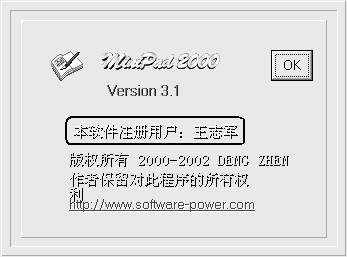
如((图1))所示,注册版本(Registered)相对于未注册版本(Unregistered)而言,可以获得正式版本的所有功能。
4.试用版本
即常见的Trial版本,绝大多数软件都可以从发布站点免费下载该版本进行试用,但大多数都有一定的时间限制或功能限制,试用期限后可能无法继续使用。
还有一种Demo(演示)版本,它与未注册版本有些区别,一般无法保存文件或编辑结果。
5.升级版本
为了保持新版本与旧版本软件的兼容性,一般软件厂商都会及时发布某软件的升级版本(Update),安装过程中会自动搜索原有版本,如果未找到原有版本,则会拒绝安装。
6.OEM版本
OEM版本通常是指软件厂商为某些品牌机量身定制的随机预装版本,在功能上与正式版本没有什么区别,但不单独销售。
此外,我们经常还可以从网上看到汉化版本(将英文版本包括菜单、按钮、对话框汉化为中文界面)、破解版本(对软件内核进行了某些修改,让用户无须注册即可获得正式版本一样的功能)、网络版本(适合于局域网用户)等。
获取软件的途径
获取软件的方法通常有如下几种:
1.商业软件
须用钱购买的软件即为商业软件。购置后,你会得到一张安装光盘或安装软盘,此外,还有说明书、用户卡及用户回函等附件,而且还会享受到优质的售后服务。
2.自由软件和共享软件
对自由软件和共享软件来说,最常见的获取方式就是从网上下载。目前国内人气比较旺的软件下载基地有华军软件园(http://www.newhua.com)、中国下载(http://www.download.com.cn)等,从中不仅可以找到各种最新版本的软件,而且由于这里都有严格的病毒检测,你不用担心遇上黑客或木马程序,下载得到的通常是ZIP格式的压缩包,必须解压缩后才可以正常安装。
软件安装的常规方法
1.执行安装程序
如果你有安装光盘,将它放入光驱,安装程序一般都会自动运行,然后按照向导的提示,一路点击“下一步”即可完成安装。但如果是从网上下载的软件,那就必须手工执行安装程序,一般需要找到Setup.exe或Install.exe文件,然后双击运行该安装程序就可以了,但有些下载文件是扩展名为exe的自解压文件,直接运行后会自动启动安装向导。
2.同意授权协议
运行安装程序后,你首先会看到一个欢迎窗口,然后是授权协议窗口,你必须同意这个授权协议才能继续安装过程,否则会退出安装,请选择“我同意”或“I Agree”。假如是商业软件,例如WPS Office、Windows XP,通常还会要求输入序列号,否则无法进入下一步。
3.选择安装路径
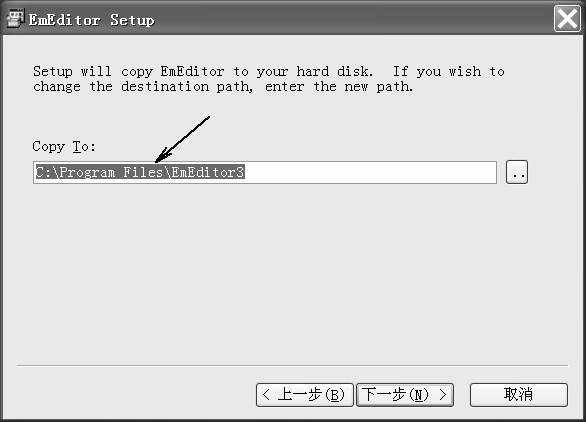
这一步很关键,虽然绝大多数软件的缺省安装路径都在C:\Program Files\下(如(图2)所示),但笔者并不建议这样做,因为时间一长的话,你C盘内的文件会越来越多,最好点击右侧的“浏览”按钮将这个安装路径改到其他位置。
4.选择安装方式
软件安装方式通常有典型(Typical)、最小(Minimum)、自定义(Custom)三种,默认的是“典型(Trpical)”安装方式。接下来,就没什么需要人工干预的了,点击“下一步”后耐心等待片刻即告结束。不过,可能有些软件安装结束后会要求你重新启动系统。
说明:很多朋友对安装软件很不理解,既然文件可以拷贝,为什么像word.exe这样的文件拷贝过来却无法使用呢?原来,软件在安装过程中一般都会在Windows\System中拷贝一些DLL文件和其他链接文件,也会往注册表中写入很多安装或注册信息,这就是为什么虽然将软件安装在C盘以外的分区,但C盘的空间也会越来越大的原因所在。当然,现在有一些“绿色软件”或“环保软件”,在使用时并不需要安装,直接执行后即可运行。
软件卸载的常用方法
安装过软件的朋友可能会有这样的体会,安装软件比较容易,而要将软件卸载并不是简单地直接删除其安装文件夹就行了。要想将它从系统中成功、干净卸载并非易事,下面介绍几种常用的卸载方法:
1.利用软件自身的卸载功能进行卸载
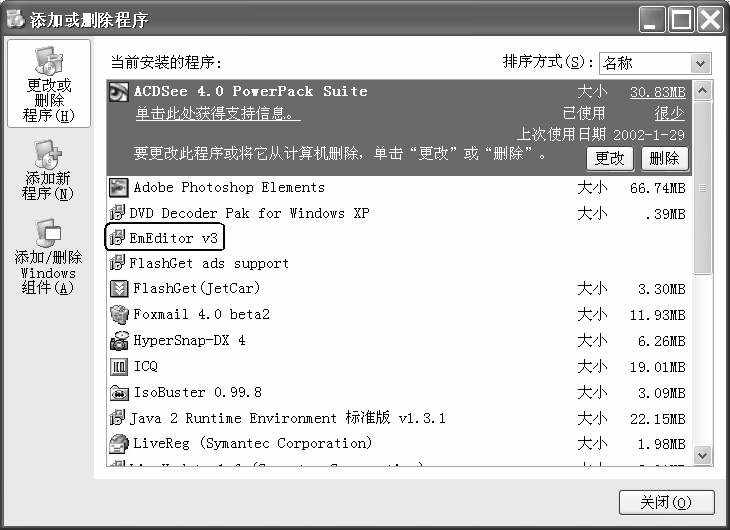
一款对用户负责的软件,自身就会带有“卸载”或“Uninstall”功能。什么时候你想卸载它时,从程序组中找到后直接运行该菜单即可(如(图3)所示),一切都不用你去操心,它会在卸载软件时自动清除软件安装时写入注册表、System下的共享信息。
2.利用控制面板中的添加/删除程序进行卸载
有时,从程序组中却总也找不到“卸载”或“Uninstall”,此时可以到“控制面板→添加/删除程序”中看一看,如果能找到该软件的大名,就可以直接从这里删除,不过这种方式有时无法删除软件的安装目录,你只能手工删除。
3.利用专用工具进行卸载
有一些与系统紧密结合的软件如IE、DirectX等,除非你是高手,否则只能借助专门的卸载工具卸载,卸载工具可以从网上下载,例如BUE DirectX可以帮助你将DirectX从系统中安全卸载。
4.手工清除卸载信息
如果上面的三招都不灵,那只能强行删除安装文件夹了,不过在删除之前请先备份重要的系统文件或其他数据,然后在资源管理器或我的电脑中直接删除即可。不过,这种卸载方式通常会在注册表中保留很多软件信息,但并不影响系统的正常运行,假如你想将他们从系统中清理干净,可以打开注册表编辑器,从“编辑/查找”菜单下查找到所有相关键值后将它删除即可。