数码影像的采集与处理
专题快递
我们前面介绍了如何摄像及摄像技巧等内容,拍摄的影像此时还保存在录像带上,为了把这些影像数字化,还必须进行处理,这样才能在电脑或VCD上观看。
一、硬件准备
1.电脑配置
对于处理视频的电脑来说,它的配置非常重要,配置的好坏直接影响到视频的效果。总的来说,CPU、内存、显卡都要配置得尽量好一些,另外一个必不可少的设备就是刻录机。
2.视频采集卡安装
如果你有DV数码摄像机和电脑而没有采集卡,就无法将摄像机和电脑连接起来,也就不能用电脑采集、编辑、转录。现在的数码摄像机都带有I. LINK口,但因为现在的计算机大都没有IEEE1394接口,需要购买带IEEE1394口的接口卡,随卡附带1394的连线和非线性编辑软件,可进行数字采集、编辑、配音、压缩,家庭制作DVD、VCD、视频E-mail等。
视频采集卡有许多种,我购买的是ProVision PV-582采集卡,这是一套专为数码摄像设计的影像剪辑的设备,通过IEEE1394端子的连接,你可以准确地控制数码摄像机。它的安装很简单,把接口卡插在计算机上并装好驱动程序之后就可以连线了,你把IEEE1394连接线一头接在采集卡,一头接在摄像机的IEEE1394输出口,打开摄像机,把开关选在放像的状态,这样就可以进行采集了。
二、视频导入
我就以《绘声绘影》这款视频编辑软件为例,介绍一下如何使用摄像机进行采集、编辑。
第一步 新建文件
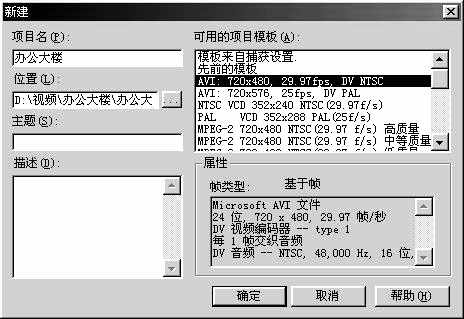
首先将视频来源(摄像机或 VCD)与视频捕获设备相连接。然后打开《绘声绘影》软件,进入编辑界面。单击左上角“选项面板”上的“新建项目”按钮,打开“新建”对话框,在对话框内填入项目的名称、主题等信息,并且指定一个保存项目的文件夹,在“可用的项目模板”中选择一种模板。选什么样的模板跟你最后想做成什么格式的文件有关。比如你想将所有截取的VCD片段做成一张精彩集锦VCD的话,那么你可以选择NTSC或PAL 的VCD模板(如(图1)),选择好后单击“确定”按钮,建立项目。
当然,如果你以前编辑过了,下次打开软件后,会有一个项目列表,你只需双击该项目名称即可打开。
第二步 捕捉影像
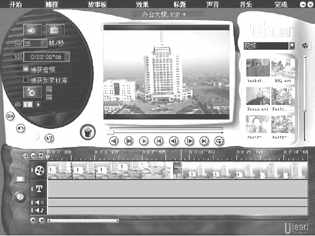
文件建好了,可以从数码相机或数码摄像机捕获影像到电脑了,如果已正确安装了视频卡,则功能列会显示出“捕捉”菜单项,否则它是不可用的。打开你的摄像机吧(记住,当然要先把它连接上电脑),这时会看到预览窗口上会同步出摄像机的内容(如(图2))。这时只要点击带红点的录像机图标就开始捕捉,《绘声绘影》会及时地提醒你:要停止时再按一下开始捕捉图标或按Esc键就可以啦。你可以把长长的一段录像分开几段进行捕捉,《绘声绘影》会自动把它们存成不同的视频文件。如果选上了“捕捉至图库”选项,就会在图库中看到多了几个文件的图标,否则就可以看到新捕捉的文件出现在时间轴窗口的视频轨中。
第三步 修整视频
修整视频是在《绘声绘影》中经常使用的技术。你用此技术可以选取视频的局部,将视频的一部分放入最后的视频序列,而删除另一部分。选中某个视频文件,点击播放按钮就可以在预览窗口中实现预览,此时选项面板中的选项依次为视频持续的时间,开始点,结束点,音量,输出选项等。比如要把某段视频的开头一段截去,则可在“标记开始时间”栏中手工输入开始时间,也可在修剪列中拖动控制点进行修剪。你还可以用“故事板”进行修整。如果要进行精确修整,可以将素材拖到时间轴,然后将预览栏移到该素材的起始处,按 F3 键,标记该素材的起点。然后再将预览栏移到该素材的终止处,按 F4 键,修整栏将自动调整,单击“应用”按钮,更新此修改。
第四步 添加效果
单击特效菜单,再到预览窗口右边的下拉菜单中任选一种效果,马上就可以看到几种特效的预览效果,选一种你最喜欢的吧。如选择下拉菜单中的“滑动”,然后单击“对开”,然后把它拖到脚本栏中两个文件之间。在选项面板中修改特效的参数,可以改变特效的出现效果,如百叶窗效果,则可以选择从上到下扫描抑或是从左到右,还可以决定特效持续的时间。
第五步 制作标题
你还可以给你的视频添加一个标题,方法很简单,单击标题菜单,在右边的标题中选择一种方式,如点击T字状的按钮,则可在预览窗口中输入文字。可以更改字体、大小、颜色、对齐方式等。这些操作跟Word的几乎一样,在“动作样式”项中设置这段文字的动画效果,如淡入、淡出、移动等。加入了标题后,在时间轴窗口中可以看到标题轨加入了一段内容,拖动该内容两边黄色的控制点可改变标题持续的时间,移动它来改变标题出现的时间。
第六步 添加录音
单击“声音”菜单,出现录音画面,然后点击“录制新声音”按钮开始录音,你只要对着麦克风说话就可以了,要停止录音只需再点一次小圆点按钮或按Esc键。录完以后可以看到在语音轨中多了一个以wav为扩展名的文件,这就是你刚才录制的声音文件,它存放在当前文件的目录下。如果想听一下录制的效果,选中该文件点播放按钮就可以了。当然你也可以用其他录音软件,如Windows的录音机先录好音,然后把它插入到语音轨中,方法是选中语音轨,然后点边上的插入媒体档案按钮,插入音频文件即可。
第七步 添加音乐
用《绘声绘影》还可以添加前景音乐,将CD插入CD-ROM 驱动器,《绘声绘影》将检测该驱动器中是否是音频CD,并将在“选项面板”中显示该CD的音轨,然后从“选项面板”的音轨列表中,选取要使用的曲目,然后单击“录制”按钮即可。要停止录制,请再次单击“录制”按钮,或按Esc 键。该曲目将被自动放到时间轴上。如果要调整录制曲目的音量,请使用“选项面板”中的音量控制,你还可以单击“淡入”和“淡出”按钮,使背景音乐在视频项目中精细地淡入或淡出。
第八步 输出视频
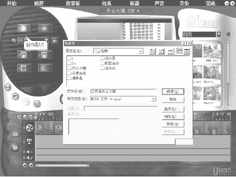
进行完以上的操作,已基本上大功告成了,这时就可以按照需求输出了。单击“完成”菜单,然后单击“制作影片”按钮,这时出现一个对话框,选择一个目录,然后再给文件取个名字。选择一种文件类型,如AVI、MPG、RM等等格式,这几项工作完成后单击“保存”按钮,此时系统将把你编辑的视频按你选择的文件格式整理保存(如(图3))。完成后单击“预览”还可以看一下效果。
三、《绘声绘影》使用技巧
1.使配音与滚动字幕同步
编辑一段影片时,有时需要加入解说员的解说,如果还需要在解说时同时在图像上出现与解说同步的滚动字幕,那么调整声音与字幕的同步就是一个很重要的问题了。首先我们使用选单栏“声音”中的“录制新声音”功能,根据画面时间长度来调整说话速度,将解说录制成一个声音文件,此时这段声音被放入了绘声绘影的“声音轨”。录制过程中,录音按钮中的白色圆圈变成红色,此时它的功能变成了“停止”按钮。用红色代表正在录音,这与多数软件的设计习惯有所不同,需要注意。
声音录制完成后,在“标题轨”上插入相应的字幕,此时只要调整“标题”移动时间的长度达到与解说声音的长度等长,就可以保障字幕的速度与解说的速度同步。在实际操作中,由于人眼睛看字幕的速度不会很快,所以可以让字幕移动的速度慢于实际解说的速度,即“标题”的结尾显示时间比解说声音延长3至4秒左右。为了便于观看,字幕最好出现在图像下方,并使用“运动类型”标题即可。
2.提高编辑速度
在实际的视频编辑过程中,只有不断观看生成的效果,才能不断发现问题并随时修改,以期做出最好的影片。如果每增加一点内容就进行一次全部影片的渲染,那么你就会发现一天的工作中,你的绝大部分时间是在等待中度过的。这时你就需要找一些窍门来加快机器的工作速度。在《绘声绘影》的编辑窗口中,你会发现一个“播放项目”按钮,而它右侧的“播放素材”按钮只能播放原始素材。按下“播放项目”按钮后,会经过一个类似“渲染”的过程,然后在“预览窗口”中就可以看到生成的电影画面。
再仔细看“播放项目”按钮上面,还有两条线,下面的叫“素材定位器”,上面的叫“修整拖柄”,也有叫“句柄”的。如果只需要看到一部分视频画面(例如这一部分中有特技效果),只要调整两个“拖柄”,使这一部分成为“预览区域”,然后按住“Shift”键后再按“播放项目”按钮,此时在很短的时间内,即可完成预览范围内的渲染工作,从而达到看结果的目的。
3.增加内存的总量
我们在使用《绘声绘影》渲染过程中经常会出现的“内存不足”问题,此时你会发现关闭一些其他程序,或重新启动计算机都不能解决。重新启动吧,前面的编辑全没有用了,那么还有什么好的方法吗?此时你可以看一看计算机的“虚拟内存”有没有被改动过。操作方法为:打开“开始”→“设置”→“控制面板”→“系统”,在“性能”中查看“虚拟内存”,你把它改成“让Windows管理虚拟内存设置”,确定后,计算机会提示你重新启动计算机,重新启动成功后,再进行渲染工作一般就不会出现“内存不足”的问题了。
4.选择正确的模板
在《绘声绘影》中,选择正确的模板是非常重要的。这是因为正确的模板可以告诉《绘声绘影》你正在操作的视频类型,可以使程序最佳运行,特别对于智能渲染更重要。如果你从捕获设备中得到了《绘声绘影》,那么你可能发现该捕获设备已为你创建了模板。但是,如果你单独购买了《绘声绘影》,那么很可能需要你自行创建以你的设备相匹配的模板。你可以用下面的方法来选择合适的模板。
首先单击“全局命令”按钮,在出现的菜单中,选择“模板管理器”命令,在“模板管理器”对话框中,单击“新建”按钮,并输入一个模板名称,最好选择一个与你的捕获卡相同的名称;然后选择“原本文件格式”,这里是 AVI 或 MPEG,它应该与你的捕获卡格式相同,如果你不确定,用默认设置;再单击“确定”按钮,“模板选项”对话框出现。在各选项卡中,对你的捕获进行设置,例如:640×480、场顺序 A、29.97 fps 和 CD 质量的声音等,在此操作的关键是为了设置《绘声绘影》,使它可以了解你的设备捕获的视频类型;最后单击“确定”,然后关闭“模板管理器”,这样你就创建了新模板。下次在你创建新项目时,你会在“可用的项目模板”对话框中发现这个刚创建的模板,选择它即可。