Flash声音文件处理之新手入门
网络与通信
很多初学者学习Flash声音处理十分吃力,而且由于其中的一些技巧未能掌握,导致作品成形后出现声音不同步、文件过大之类的情况。那么如何使用声音文件以及运用好声音文件呢?下面我们对此进行一下介绍。
一、导入声音文件
在新建的Flash文件中,选取菜单命令“File→Import(热键“Ctrl+R”)”打开Import对话框,选择所要导入的声音文件(声音文件导入后会储存在Flash的Library库中)。我们只需从Library中拖拉刚才导入的声音文件到当前层(Layer)中,就可以使用声音文件了,事情就这么简单。
二、声音文件的使用技巧
1.为动画添加背景音乐
(1)新建或打开需要添加声音的文件,在原来的动画上再增加一个“声音层”的新层。需要在文件中多处有声音时,我们通常会把几个声音文件放置在不同的层中,这样不但便于控制,而且还能达到混响效果。
(2)通过Import命令导入所需要的声音文件,然后从Library将所需声音文件拖拉到“声音层”上即可。
2.为按钮添加提示声音
(1)在刚才新建的文件中,按“Ctrl+F8”,按钮名称为“cpcw”,类型选择Button,单击OK进入按钮编辑状态,在UP、OVER、DOWN、HOT处分别进行相应编辑(你可自由发挥);
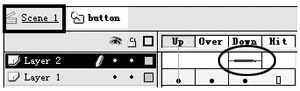
(2)在原来的层上插入一新层,在Down帧上按F6添加关键帧,然后将声音文件拖放到该帧即可((图1))。
(3)回到场景,将按钮从Library中拖放到需要的帧中。按“Ctrl+Enter”测试,当鼠标单击按钮时会发出声音。
三、编辑声音文件
有时在制作MTV或者其他东东时,我们为了获得更好的听觉效果,通常会对声音文件进行一些编辑修改。选取菜单命令“Windows→Panels→Sound”打开Sound面板((图2))。下面就Sound面板上的一些选项谈谈声音处理的一些技巧:
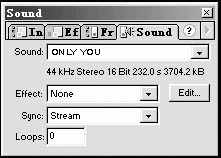
1.Sound下拉列表中是当前Flash文件中导入的声音文件;
2.Effect下拉列表中主要包含声音播放效果:
None:无特效;
Left Chnnel:左声道;
Right Chnnel:右声道;
Fade Left to Right:声音从左向右渐变;
Fade Right to Left:声音从右向左渐变;
Fade In:淡入;
Fade Out:淡出;
Custom:自定义。
3.Sync下拉列表中主要包含声音同步设置:
Event:随特定事件的播放而发生,由Action命令来控制使用;
Start:随着关键帧的开始而播放;
Stop:停止播放;
Streem:随着关键帧的开始而播放,随关键帧的结束而停止。
4.Loops可以设置声音的播放次数。
5.单击Sound面板上的Edit按钮或者Effect列表下的Custom,可以打开声音效果编辑框。从上下两个窗格可以看到左右声道的波形以及一些调节按钮。在这里我们可以拉动图中的小方框,以微调左右声道的发音顺序(上面是左声道,下面是右声道)。波谱上有两个小方框节点,用鼠标可以拉动它们,另外在音量控制指示线上按一下左键可以新建一个音量控制节点,并且可以任意改变其位置,在音量控制面板中,最多可以加入8个音量控制节点。如果想删除音量控制节点,拖住相应的音量控制节点到面板区域外就行了。Flash还提供了声音特效,在“效果”下拉菜单中提供了8种声音特效,其中包括:无任何特效、左声道、右声道、从左到右、从右至左、淡入、淡出和自定义等。在声音与帧的搭配上,还提供了4个选项:特定、开始、停止和连续等。声音播放次数对话框中可以输入大于并等于零的任何整数,0表示永远重复播放,除0以外的数字表示播放的次数。在波谱图下面有一排按钮,前两个按钮可以预览声音效果,第一个是停止播放按钮,第二个是播放按钮(这两个不会不认识吧?)。两个带有放大镜的按钮是放大和缩小声音的时间轴。还有两个按钮是显示刻度单位的,带有时钟的按钮表示刻度单位是秒,另一个表示帧数。
四、声画文件的导出
完成对动画中声音的加入编辑后,我们应该考虑采用什么样的格式压缩声音文件从而减小动画的体积,输出动画。按“Ctrl+L”可以打开Library库,选中所需要的声音文件。单击鼠标右键,选择Export Settings…,打开Sound Settings对话框,在这个对话框中可以设置声音文件的输出属性。
根据自己的需要对声音属性的有关参数进行设置后,单击OK即可。
小知识:
Flash 5.0的声音文件可以分为两种类型:
事件声音:多半是应用在按钮或者固定动作中的声音。其特点就是声音文件必须完全传送后,才能在浏览器中播放,因为它需要对用户的动作进行实时反应。
流声音:一般是应用在背景音乐,或者不需要与场景内容配合的情况,音乐内容可以慢慢地从服务器传送,而动画的画面也不需要与声音同步。