为你的文稿“化妆”──页眉、页脚及图表的典型应用
软件世界
前提:文稿的内容已输完,字体、字号、段落等都已排好。
目的:突出版式风格,扮靓文稿。
一、添加页眉和页脚
我们把页眉的内容设为文稿的标题,页眉的右上角加上企业的标志;由于文稿首页就有标题,因此首页页眉最好与次页不同。
1.在Word XP中打开文稿,执行“视图/页眉和页脚”。
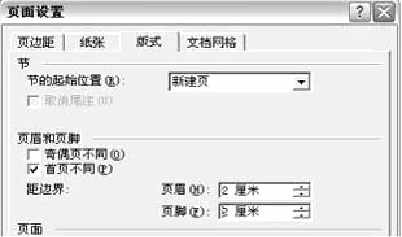
2.弹开页眉和页脚工具栏上的“页面设置”对话框((图1)),在“页面设置/版式”对话框中,选中“首页不同”复选框。然后根据所设定的“页边距”大小设定页眉和页脚的“距边界”。
3.借助工具栏的“显示上(下)一项”按钮分别在首页页眉和次页页眉中输入内容,并插入企业标志。
4.在页脚区域,输入页脚内容,并将“页码”置于页面的右下角。
为使页面美观,我们可以在页脚和页眉区域分别画一条直线来修饰((图2))。如果不想在首页使用页眉或页脚,可将页眉或页脚区保留为空白。
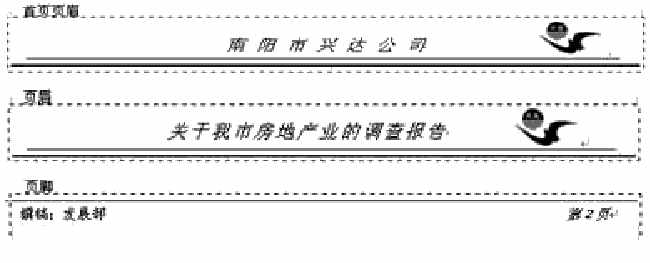
当光标在页眉、页脚区域时,可在该区域内任意插入文本或图形,其编辑与普通文本相同。如果文稿要双面打印,可选择(图1)中的“奇偶页不同”来实现奇、偶页页眉的变化。如果要为文稿的某部分创建不同的页眉或页脚,文件必须首先分节,如果未进行分节,可在希望开始包含不同页眉或页脚的新节位置插入分节符后再添加。
二、添加图表
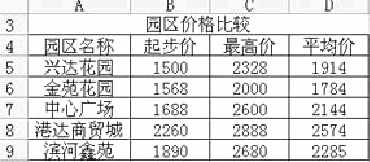
Excel XP的图表功能可以方便地制作像电视、报纸上类似的柱形图、折线图等图表。图表的最大优点是:能使表格中的数据更直观的显现出来。在Word XP中,执行“插入\图片\图表”也可调出Excel XP的图表,为了方便对图表的编辑,在Word XP中把欲用图表表示的表格复制到Excel XP工作区中((图3)),把该图中各园区的“起步价”、“最高价”、“平均价”用柱形图表示出来,便于直观比较。
1.在Excel XP中选中欲用图表表示的内容,点击工具栏“图表向导”按钮。
2.在图表向导“步骤之一 ──图表类型”中选用“柱形图”,“步骤之二──图表源数据”中选择“系列产生在行”,其他选默认值,确定后即可生成如((图4))所示的图表。
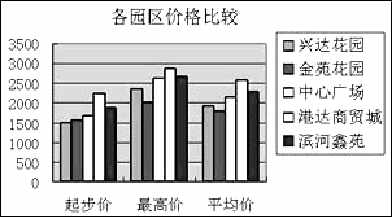
(图4)生成的柱形图显然不完全符合我们的使用及视图习惯。
调整柱形图的“系列”柱颜色。大多数公文都用黑白打印,(图4)柱形系列为彩色,若用单色不加修饰打印将影响识图。单击一个柱形系列,在右键“数据系列格式”中选择“内部”,用适当的灰度颜色填充,然后在“填充效果”中选择适当的图案来填充。依次格式其他“系列”柱。
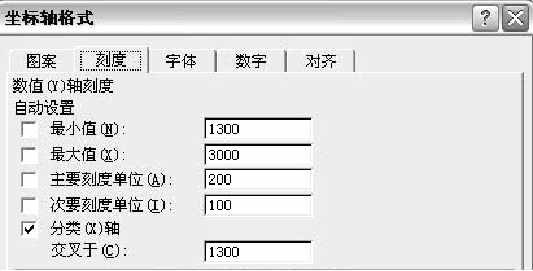
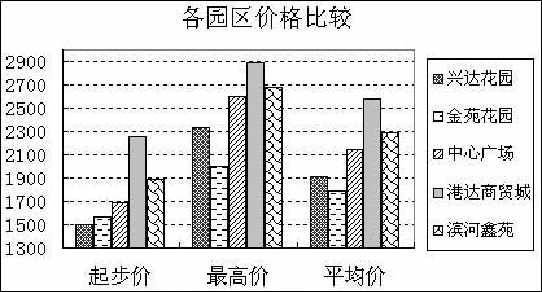
由向导生成的图表((图4))“数据轴”(y轴)刻度单位较大,各“系列”生成的“柱”不太容易比较。由于柱形图只需表示不同部分,相同部分可以截掉,以免影响识图。单击(图4)“数据轴”(y轴)弹开右键“坐标轴格式”。按((图5))设定值即可调整为((图6))所示的明晰、易比较的柱形图。
此外,还可对“图例区”、“绘图区”等进行格式化。图表格式化完毕,选中“图表区”,将它复制到Word XP文稿中即可。
Word XP的页眉和页脚将会使你文稿版面的视觉效果提升一个档次,而Excel XP的图表运用更会使你的文稿更形象直观。