利用Premiere6.0实现滚动字幕
软件世界
大家在欣赏影视作品时,可以经常看到滚动字幕,尤其是片尾显示的制作成员、赞助单位等等,MTV中的歌词显示及介绍,广告片中都有大量的体现,当然也可以用来制作个人的回忆录等等。下面就着重探讨一下如何利用Adobe Premiere 6.0制作滚动字幕。
首先了解一下Adobe Premiere 6.0中的字幕制作窗口。
在Adobe Premiere 6.0创作工具中,字幕的制作是通过其内嵌的字幕制作窗口──Title窗口来实现的,如(图1)所示。
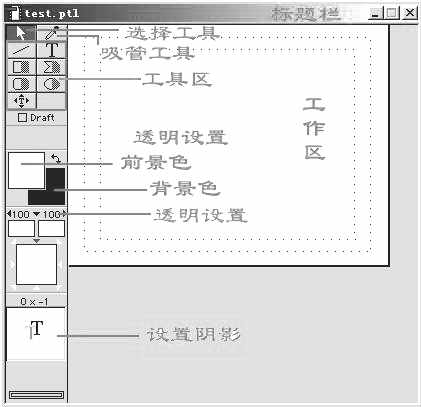
在创建字幕前,要根据自己的设计要求设置字幕窗口的一些参数,如字幕窗口的大小、背景色、前景色以及电视制式的颜色管理等等参数,同时,将滚动字幕的数量加以确定,决定字幕滚动的速度,定帧的位置以及重要字幕内容的先后顺序等等。下面就来一起制作滚动字幕吧!
第一步:单击Premiere 6.0菜单栏中的File/New/Title菜单,打开Title窗口,单击工具区中左边第四个按钮(Rolling Title Tool工具),然后在工作区中拖动鼠标左键,创建字幕的显示范围,这时大家可以看到滚动栏。
第二步:在滚动栏中输入预先设计好的文本字幕,此时文本字幕的数量将超过一屏。
第三步:输完文本后,在字幕的显示范围内单击鼠标右键,可以定义字幕的属性、大小、色彩、风格等,然后,拖动滚动栏中的预览滑块,可以大略的预览滚动字幕的基本效果。
通过预览,可以看到滚动字幕是向上运动的,其实这是Premiere 6.0系统中默认的字幕滚动方向,大家可以设置其他的滚动方向:在字母工作区中单击鼠标右键,选择弹出菜单里的Rolling Title Options...选项,就会打开滚动字幕属性对话框。这样,用户可以设计不同的运动方向。若滚动方向为水平时,应将文字改为竖排,方法如下:在字幕区单击鼠标右键,选择Orientation子菜单下的Vertical选项即可。