Audiotools3.7让磁带转录MP3一步到位
软件世界
将珍藏多年的磁带转换成MP3,这样收藏起来就更方便。在转换中你会感受到工作的乐趣,同时你将体会到一种成就感!Audiotools内建噪音处理、Mp3压缩和自动分曲等插件。它的超级功夫在于磁带播放完毕,高保真的MP3也转录完成,因此而节省硬盘空间,免去了Wave→MP3转换、降噪、分割等各种后期处理,真可谓是“所听即所得”。
一、前期准备
硬件:①带有全双工硬声卡的电脑,不要使用主板自带的软声卡,全双工也就是说既能放音又能录音。笔者实验:一两百元的创新128D效果就不错了,当然音质肯定与价钱成正比
②一台能以较好音质播放磁带的单放机、录音机、复读机等。
③一根连接放音设备与声卡Linein接口的双头音频线,音响商店、电脑市场都有售。
软件:卓尔不凡、表现出众的Audiotools3.7,下载并安装。软件大小3831KB,下载地址为http://sq.onlinedown.net/down/Atools370.exe
二、具体操作
①把双头音频连接线的一头插入磁带放音设备的耳机(或Lineout)接口,另一头插入电脑声卡的Line in接口,放入磁带。
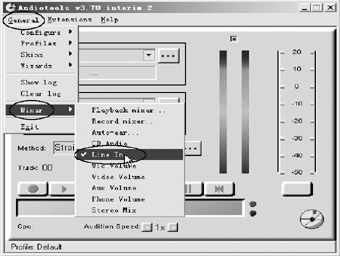
②打开电脑,运行Audiotools3.7,在General菜单中展开Mixer选项,选择Linein((图1))。
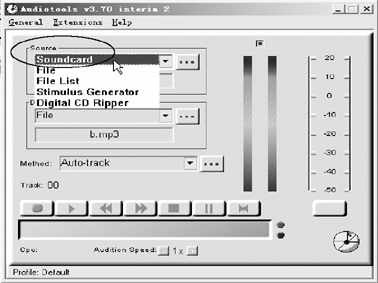
③在Source(声音来源)对话框中点击小三角选择Soundcard((图2)),进一步点击小三角右边带有三点的的图标可以对声卡的录放设备进行调整,一般无须设置。
④在Destination(保存性质)对话框中系统缺省选择file,无须调整,点击带有三点的图标设置保存MP3的文件夹并给待保存文件命名,一般磁带的A面命名为a,B面命名为b,如果是自动翻带的机器,你只要命名一次就可以了。audiotools3.7在转录时会自动为每首歌命名为a00、a01、b00等。
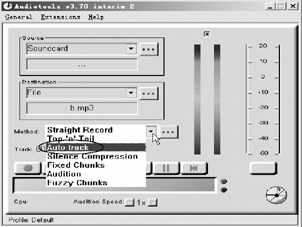
⑤这一步你可得看仔细了!否则你的磁带没有分成一首一首的MP3,而变成了一个巨大的MP3文件可别怪我没提醒你!点击Method(录音方式)对话框中小黑三角((图3)),选择Autotrack(自动分曲,一步到位的奥秘之一)。设置基本完成,接下来就是转录了。
⑥先播放磁带,紧接着点击Audiotoos红色录音键,打开电脑音箱监听播放效果,音量可小点儿。随着磁带的播放,里面的歌曲就一首首地变成了MP3。如果你的播放机器可以自动翻带,你就可以去喝杯咖啡,Audiotools会忠实地把一整盒磁带都转录成MP3;如果机器不能自动翻带,在A面放完时,还得有劳一下你自己翻带,并给文件命名,要注意的是:文件名不能跟前面的一样,否则后面转录的文件会把前面的文件覆盖,使你前功尽弃。
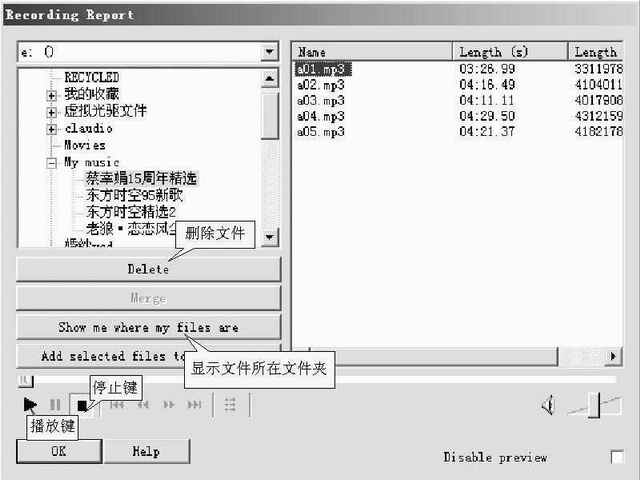
⑦每次转录完成(按停止键),Audiotools会友好地跳出一个录制文件管理工具RecordingReport((图4)),所转录的歌曲全部显示在里面。通过这个工具,我们可以播放试听转录效果,删除文件(Audiotools偶尔会错误命名个别文件,但对歌曲没有影响),了解文件所在文件夹,对文件重命名等。到此为止,转录磁带的工作全部完成。