体验X-Ripper录制音乐
软件世界
提到声音的录制,许多人会想到Windows自带的录音机及Gonldwave等软件,但录音机有时间限制,且功能过于简单,而Cool Eidt及Goldwave对于英文功底稍差的人而言操作又过于复杂,我们一般需要的音频处理仅仅是声音的录入,然后以一定的格式存储,当然有时也想把收录机中的优美的乐曲转换成MP3格式,对于这些功能X-RIPPER都可以轻松实现。
一、软件简介
X-ripper是一款共享软件,其特点是:
1.独特的后备缓冲录音功能,即使当一首歌曲已经播放一段时间后才按录音键进行录制,也可以通过事先设置好的缓冲时间把乐曲的开始部分也完整录制下来,适合于收录广播中的歌曲。
2.支持MP3和WAV两种格式,参数设置灵活,并可以自动定时录音。
可到http://www.sonetics.net下载X-RIPPER,它的界面非常简洁(见(图1)),只有四个按钮:
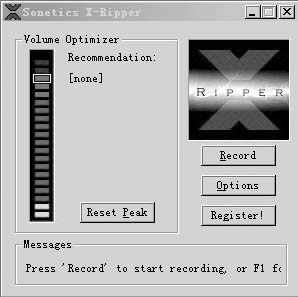
Reset Peak:量峰值复位按钮,提供音频优化功能,在按钮的左侧有彩色音柱显示音频输入的状态:当音柱显示为绿色时,输入要增大,当音柱显示为黄色时,输入为最佳状态,当音柱显示为红色时,系统提示应当减弱输入;
Record:录音按钮,按下后即开始录音;
Optinons:设置按钮;
Register:注册按钮。
二、软件操作
该软件操作十分简单:
设置:
General(普通设置):见(图2)。
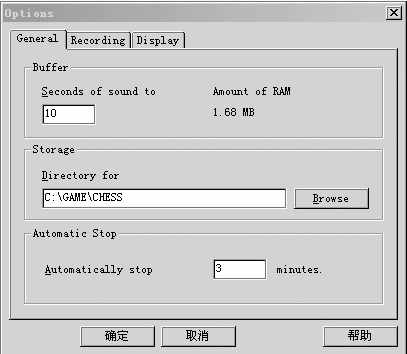
Buffer:(缓冲区)大小,按照1.68M/10秒开辟出缓冲内存区域,视需要和机器的内存容量大小确定。
Storqage:存储路径。可用BROWS进行选择;
Automatic Stop(自动停止):未注册版的时间受限制。
Recording(录音设置):见(图3)。
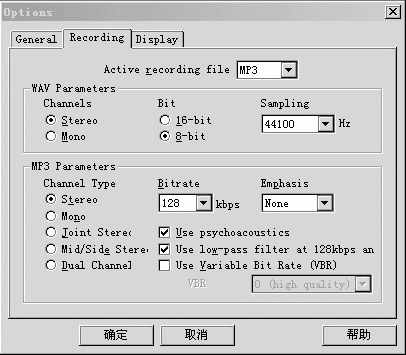
格式:有MP3/WAV 两种格式可以选择。
WAV参数设置:通常采用默认值,即Stereo(立体声)/8BIT(节省存储空间)/44100HZ(采样频率高,降低失真)。
MP3参数设置:通常采用默认值,即Stereo/128Kbps即可,当然也可以选择各种立体声环绕效果进行处理,同时也允许进行过滤处理。
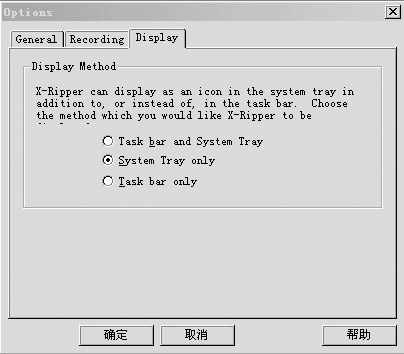
Display(显示模式设置):有任务栏/系统托盘/同时显示三种模式可供选择((图4))。
进行声音录制/自制MP3:连接好麦克风或音频线后,先将输入音量调整到最佳位置(出现黄色的音柱),然后按Record即可录制,按停止键后同时弹出保存对话框,保存录制完毕的MP3/WAV文件,然后就可以慢慢地欣赏了。