走进Photoshop 7.0美丽新世界──复原笔刷与切片工具的使用
软件世界
经过上期的学习,我们对Photoshop 7.0有了一个整体的认识。在这一节我们将接触到它的新功能的具体使用方法。
工具面板的变化
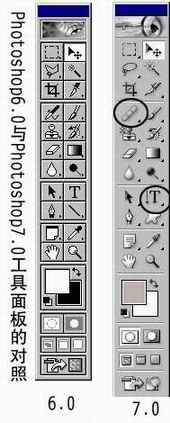
工具面板是我们接触Photoshop的第一步,在Photoshop 7.0中,工具面板更漂亮了。工具按钮有点像网页中的链接按钮,正常显示为黑白效果,当鼠标指向它时就变成了彩色。除了美观上的变化外,在安装布局方面设计得更合理了。在(图1)中Photoshop 6.0与Photoshop 7.0的对比中,可以看到二者的区别。例如过去在选项控制栏中改变文字的排列方式,在Photoshop 7.0中可直接在工具栏中选择文字的排列方式,十分方便。还有,在Photoshop 7.0中一些工具的功能增强了许多,如对画笔工具笔刷功能的加强和形状工具增添了更多的素材等,这些我们将在后面做详细的介绍。这节我们将学习工具面板中新增添的工具──Healing Brush Tool(复原笔刷)和改变最大的工具──Slice Tool(切片工具)。
一、复原工具的运用
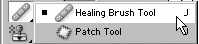
复原工具一共两个工具,一个叫Healing Brush Tool(复原笔刷),另一个名字叫Patch Tool((图2))。
1. healing brush tool:
这个功能非常棒!它实际上是借用周围的像素和光源来修复一幅图像。它的使用方法和图章工具相同,效果也相似,不过它们的细微的变化会使你欣喜若狂。下面我们就来详细地看看它的详细地运用方法吧。
(1)打开一幅图像((图3))。
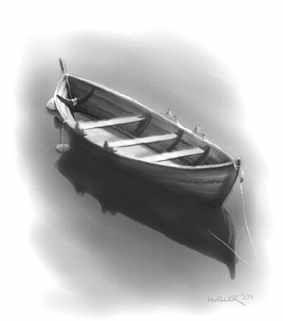
(2)点击工具箱中的Healing Brush Tool工具,按住Alt用鼠标在图像上选择一个区域(根据自己需要的情况,我们任选一块做示范),然后单击一下鼠标左键,这样你下步涂抹的范围就这样定下来了。
(3)在要涂抹的地方按住鼠标左键反复涂抹即可。
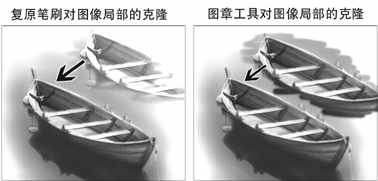
涂抹完毕后,Photoshop 7.0居然将涂抹的区域与周围的区域变得非常的融合,在(图4)中我们将它和图章工具作了一个详细的对比,可以看出复原工具克隆出的效果可以让被涂抹的地方与背景融合得非常好。这样就不用我们一点点地去掉图像上的某些东西。而用图章工具是将原来的效果真实地克隆上去的,原图是什么样的效果,它克隆的就是什么效果。这样的工具真是神奇,如果用它来修有杂质的照片最好不过了。
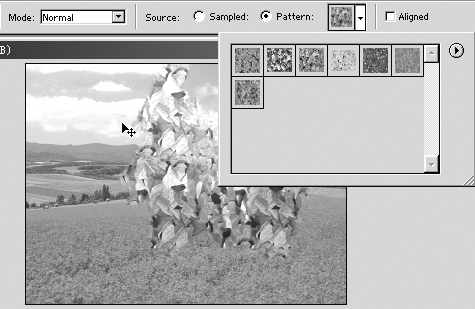
在Healing Brush Tool的选项控制栏中还可以选择自定义的图案来涂抹。选择选项控制栏中的Pattern(图案),在图案按钮的下拉菜单中选择一种图案样式后,你就可以在图上涂抹。涂抹的地方就是你选择图案的效果,不过效果会随着图片上的背景作变化,整个效果十分柔和((图5))。
2.Patch Tool
学了上面的Healing Brush Tool工具是不是让你很高兴,或许你学了Patch Tool的功能会让你更兴奋的呢。Patch Tool是对Healing Brush Tool功能的一个扩展。
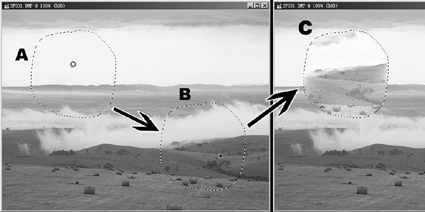
Patch Tool的用法比较简单,如(图6)所示,在图中的A处画一段区域,将鼠标移动到区域中间按住鼠标左键不放Patch Tool拖动这个选中的区域到B处松开鼠标,这样B处的图案将会在A处显示出来,结果如C处的效果。而且边缘也是和背景融合的。也可以使用heal selection功能来使选中的区域与背景融合,也可以使用自定义图案来填充。自定义图案填充的方法和上面讲的Healing Brush Tool工具类似。
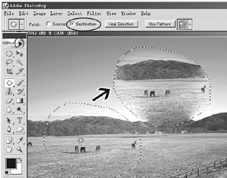
如果在Patch Tool的状态栏里选中Destination(默认的是source),重复上述动作,你拖动的选中的区域就会被剪切下来。当你松开鼠标的时候,选中的一块就会被粘贴,而且边缘也是与背景融合的,结果如(图7)所示。怎么样,对这个功能是不是感觉非常好呢。
二、切片工具的变化
在Photoshop7.0中Slice tool(切片工具)的变化就是将Photoshop6.0里的Show Slice Number(显示切片号码)和Select Line Color(选择切片颜色)移动到了参数选择对话框里,而且与ImageReady的结合更紧密了。
在Slice Selection Tool功能的状态栏里,出现了4个按钮,选择它们,可以隐藏已经切好的线,这样能使图片看起来更清楚。见(图8)中Photoshop7.0与Photoshop 6.0选项控制栏的对比。
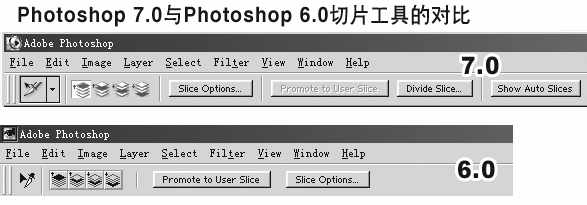
Divide Slice功能多了一个面板,在这里对切片设置更方便。
限于篇幅,对Slice tool具体的运用就不做详细介绍了,具体用法和Photoshop 6.0的中的用法大致相似,自己多实验吧。