轻松制作和管理PDF文件
软件世界
《电脑报》2002年第11期《用Acrobat Reader阅读电子图书》介绍了阅读PDF格式电子图书的方法,我们已经知道了PDF格式的文件在各种平台上阅读时,都能完整保留原有文件的外貌和风格,因此如果我们有一些信息需要传递给朋友共享,就可以将它制作成PDF文件。
一、PDF文件的制作
制作PDF文件的软件有很多,但有一些比较专业,笔者使用是PDF Creator,它操作简便,而且只要是支持打印功能的文件,无论何种格式,都可以通过它把该文件转换成PDF格式的文件。
你可以从http://www.pdfcreator.net/apps/pdfc211PCEn.exe下载到Jaws PDF Creator的最新版2.11,安装结束后会在系统中生成一个名为Jaws PDF Creator的虚拟打印机,同时在控制面板中也会生成一个与虚拟打印机同名的选项。转换的过程也就是用该虚拟打印机打印的过程,只不过不是打印到纸上,而是打印到屏幕上。
1.打开需要转换成PDF格式的文件。该文件可以是TXT、HTML、DOC等多种格式,只要该文件支持打印的功能即可。
2.点击“文件→打印”,在弹出的打印对话框的常规选项卡中选“Jaws PDF Creator”,然后点击“打印”按钮。
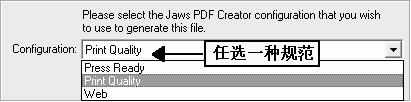
3.在随后弹出的“Create PDF File”对话框下部的Configuration栏中,任选一项,各选项含义如下:
Press Ready:用于分辨率为2400dpi的商业打印机。
Print Quality:用于分辨率为600dpi的家庭打印机。
Web:用于网络发布。
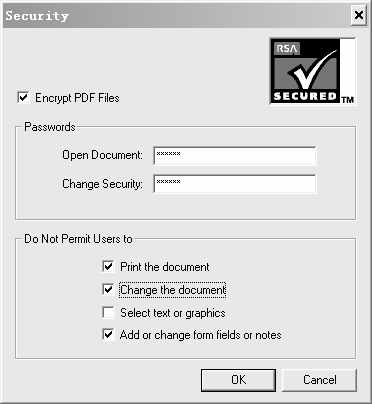
4.你还可以通过Security按钮,启用“Encrypt PDF Files”设置PDF文件的打开密码、是否允许用户对PDF文件进行打印、修改、添加注释等操作((图1))。
5.设置好后,在Create PDF File对话框中点击保存即可。
6.如果用户对Jaws PDF Creator预设的三种设置不满意的话,可以通过控制面板中的Jaws PDF Creator选项打开“Configure Jaws PDF Creator”对话框((图2))。在这里用户可以通过切换到不同的选项卡对生成文件的输出目录、分辨率、图像的压缩方式、是否嵌入特殊字体。
如果用户对设置进行了修改,在确定返回时,Jaws PDF Creator会要求你给这种设置起一个容易理解的名字,以后再次使用时就不用重新设置这些选项了。
二、PDF文件的管理
PDF格式的文件有这么多的好处,Jaws PDF Creator使用起来又如此的“傻瓜化”,因此笔者的硬盘中就多了许多PDF文件,该如何管理好这些文件呢?
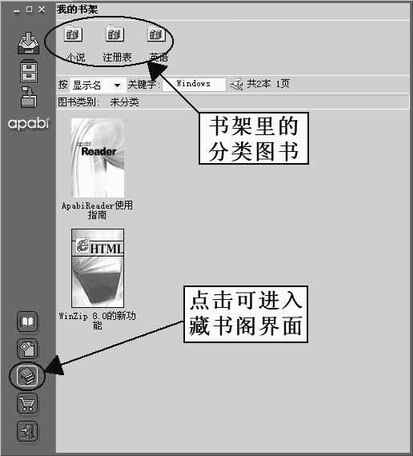
笔者使用的是方正公司出品的阿帕比阅读软件──Apabi Reader(http://www.apabi.com/download/ReaderSetup1.53.exe)。该软件为用户专门准备了一个藏书阁,用户可以把硬盘中所有的图书添加到藏书阁中并进行分类管理((图3))。
1.添加图书类别
“藏书阁”对用户来说就像一个很大的书架,如果将图书凌乱地摆放在书架上,并不能真正管理好,所以需要用户为这个书架上的书进行图书分类。
①在软件主界面中点击左下角的“藏书阁”按钮,切换到“藏书阁”界面。
②在“藏书阁”界面下点击左上角的“图书分类”按钮,随后弹出“图书分类”对话框。
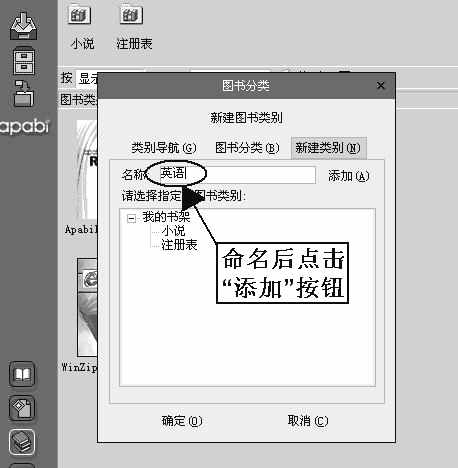
③在该对话框中点击“新建类别”,并在“名称”中为新建的类别起个通俗易懂的名字,然后点击“添加”((图4)),最后确定返回到“藏书阁”界面中。
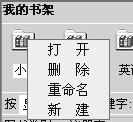
④在“藏书阁”中,用鼠标右键单击某个图书类别,在弹出的菜单中可以对该类别进行打开、重命名、删除、甚至新建等操作((图5))。
2.图书的添加
既然有了细致的类别划分,现在就需要你把图书按类别一本本放好了。
①在“藏书阁”界面中选中某个需要增加图书的类别,然后点击界面左上角的“加入藏书阁”按钮。
②在“加入藏书阁”对话框中定位到需要添加的文件位置,然后添加即可。Apabi Reader支持CEB、PDF、TXT、HTML、HTM等格式的电子图书。
通过以上方法可以添加用户本地硬盘中所有Apabi Reader支持的文件。但如果只是需要将“我的书架”中的图书分别放到各个图书类别中,可以进行如下操作:
①点击“藏书阁”界面上端的“我的书架”按钮,显示目前没有添加到任何类别中的全部书目。
②选中某个要添加的图书,然后点击界面左上角的“图书分类”。
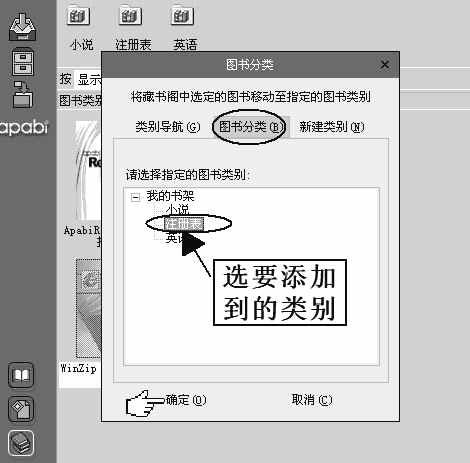
③在“图书分类”对话框中选“图书分类”,选中需要添加到的某个类别((图6)),并点击“确定”,即可完成图书的分类。
3.图书的查询
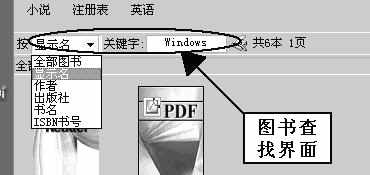
当“藏书阁”的书目较多时,可以使用搜索功能迅速找到书目。在“藏书阁”界面中用户可以按“全部图书、显示名、作者、出版社、书名、ISBN 书号”进行搜索,并输入关键字,点击“搜索”按钮即可((图7))。同时在搜索按钮旁边还能显示藏书阁显示类别下的书目数量,以及当前所在的页数位置。