用OutLook做你的信息管理代言人
软件世界
你的工作是──白领?主管?秘书?呵呵,无论答案是什么,工作中是否会遇到这些尴尬呢?8:40突然想起昨天通知今天8:30有个会议;公司会在每个职员生日这一天送上一份礼物,可恰恰忘记了一位;电话联系业务时,到处想找个便笺记录客户的手机号码,可就是找不到;领导询问某个客户的电话,翻了半天电话簿还没有结果……百密尚有一疏,难道没有十全十美的办法吗?当然有,解铃人就是Office中的组件Outlook。
Outlook?不是Outlook Express吧,当然不是,后者的用途是收发邮件和浏览新闻组,前者的侧重点却是信息管理。本文将和朋友们共同探讨,怎样让这位电子秘书帮我们料理好工作生活中的琐碎事务。
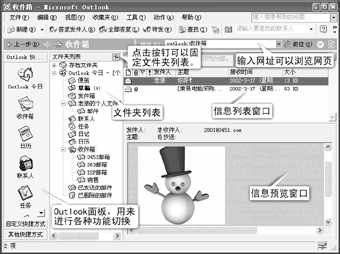
未安装Outlook的朋友可以在“控制面板→添加删除程序”中更改Office XP的组件。第一次运行时会启动用户配置向导,如果之前使用过Outlook Express,可以将其中的邮箱、信件、地址簿导入到Outlook中。完成配置后的界面如(图1)所示,左侧的Outlook面板是软件的功能按钮图标,选择不同的功能,窗口及菜单内容都会实现智能切换。此外,大家还应注意,Outlook的许多操作同资源管理器相同,例如通过Shift和Ctrl键实现多选,支持拖放等。
一、联系人──搭建沟通的桥梁
同事、客户、亲朋好友,都是工作、生活中不可缺少的联系人,所以如何管理联系人是我们应首先考虑的内容。
1.建立联系人
①点击“联系人”按钮,右侧窗口会显示联系人列表((图2))。
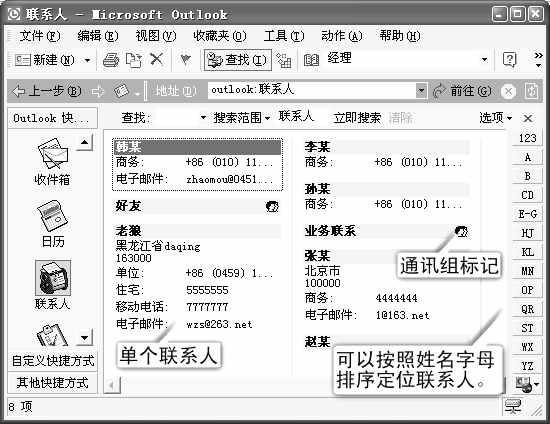
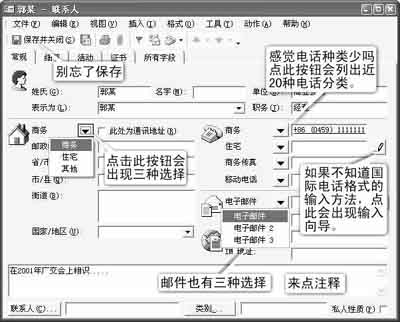
②点击“文件→新建→联系人”,会出现一张“未命名联系人”卡片,丰富的个人信息是不是让你眼花缭乱了,电话近20个,邮件和通讯地址居然还有3个。
③如果嫌麻烦,填上姓名和E-mail,点击保存并关闭即可((图3))。
④我们还可通过点击“新建→通讯组列表”建立联系人集合,例如经常与市场部联系,就可以创建一个“市场部”通讯组,并将该部成员添加进去,这样给市场部发送邮件,该部所有人都会收到。
⑤如果某个公司有自己许多朋友,逐个输入信息不免啰嗦,可以点击菜单“动作→来自相同单位的联系人”,这时你会发现,弹出窗口中除了私人信息外都已自动填好,是不是很方便!
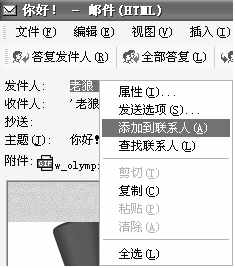
⑥我们还可通过邮件创建联系人。双击收件箱中的邮件,将它打开,右键单击发件人姓名,在弹出菜单中选择“添加到联系人”,在弹出窗口中就会自动添加上姓名和E-mail((图4))。
2.管理联系人
对于商务人士而言,登记几百个联系人可能都是家常便饭,但是如何在“茫茫人海”中寻找特定朋友呢?
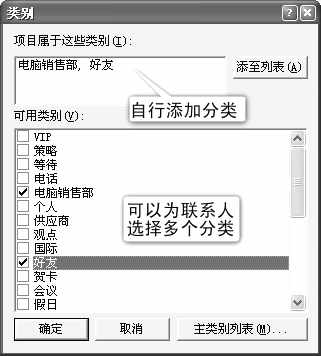
①建议大家首先为联系人分类,选中同一类别的联系人,单击鼠标右键,从菜单中选择“类别”,在弹出窗口中为联系人指定一个或多个分类,还可自己添加新类别((图5))。
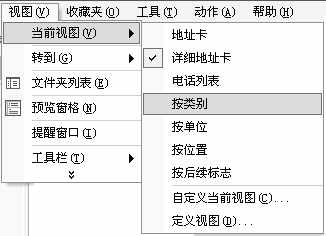
②Outlook准备了丰富的联系人排列方式,点击菜单“视图→当前视图”,会看到有多种显示方式((图6)),例如点击“按类别”,联系人就会按我们先前指定的分类进行显示,单击“+”会展开该类别。
③Outlook可以实现任意关键词查找,例如想查找所有在上海办公的朋友,只需单击工具栏中的“查找”按钮,此时联系人列表上方会显示出查找框,键入“上海”回车,所有在信息中包含“上海”的联系人都会显示出来。查找结束后单击“查找”按钮将关闭查找框。
3.与联系人通讯
建立联系人的目的就是和他们保持联系,怎样利用“联系人”迅速和对方通讯呢?右键单击联系人,选择“致联系人的新邮件”,这时邮件编辑窗口就会自动打开,并已经填写好了收件人。如果给某通讯组所有成员发信,选择通讯组操作即可。
4.打印通讯录
你是否想把辛苦建立起来的联系人打印成一本可随身携带的通讯簿呢?或者打成电话表压在玻璃板下,甚至做成小卡片,这些愿望Outlook都能帮你实现。点击菜单“文件→打印”,在弹出窗口的“打印样式”中共有卡片、小册、中册、备忘录和电话目录五种选择,点击“预览”可以看到最终打印情况。如果不希望出现排序字母,可以在“页面设置→格式”中去除“每封信件的标题”复选框。
二、日历──有条不紊安排日程
利用日历可以创建约会和事件、组织会议。约会是指一个人在一天中某一段时间中的活动,例如开会、就餐、聚会;而事件是持续时间超过24小时的活动,如出差、旅游。商务人士经常要参加各种各样的活动,所以怎样合理、缜密地安排日程,是他们最关心的事情。利用Outlook的日历功能来安排日程,能让你充分体会有条不紊、游刃有余的含义。
1.设置日历显示方式
①点击“日历”按钮,右侧窗口会切换到日历视图((图7))。左侧为一天当中的时间段,浅黄色表示工作时间,深黄色表示业余时间。右侧是日历,可以点击左右箭头翻动。
②日历显示方式可以通过点击工具栏上的天、周、月等按钮发生变化,例如选择周,会变成七张小卡片,也可在右侧日历上用鼠标连选,左侧会随之发生变化。
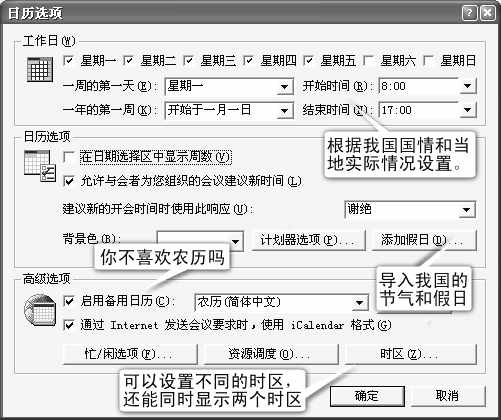
③Outlook默认的工作日及节假日与我国国情不符,需自行设置,点击“工具→选项→日历”选项,在该窗口中设置我国的工作日、工作时间、备用日历(农历),并导入我国的节假日,此外还能设置时区,想想吧,关注世界杯足球赛时,同时显示国内和日韩的时间该是多么惬意!
2.安排约会
办公室送来个会议通知,后天下午2:30在总裁办公室开会,马上记录到Outlook里吧,否则惹恼了总裁可就……
①首先在日历中单击“开会日期”,然后点击“文件→新建→约会”,将进入约会编辑窗口。
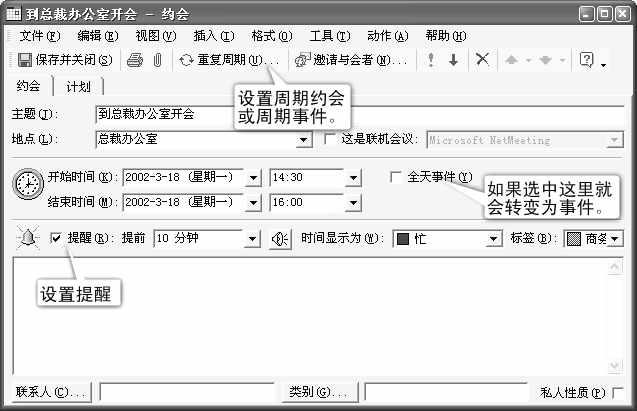
②依次输入主题、地点、开始和结束时间,并选中“提醒”复选框,最后点击“保存并关闭”按钮返回日历视图,此时约会就显示在时间段里了((图8))。
到了后天下午2:20,Outlook会发出清脆的声音并弹出窗口提醒你,当然前提是你启动了Outlook。
3.改变约会
①要想改变约会内容,可双击时间段上的约会标题,进入约会编辑窗口修改。
②要改变约会的时间和日期,可将鼠标放在约会的上下边缘,鼠标指针会变成双向箭头,拖动即可改变时间跨度;拖动约会左端能在时间段上移动约会;拖动约会到右侧日历中,可以改变约会日期,同时按住Ctrl还可以复制约会。
③如果两个约会时间发生重叠,约会编辑窗口会显示发生冲突的黄色警告条,修改某个约会,警告条会自动消失。
4.安排事件和定期活动
①超过24小时的活动就成了事件,例如要到沈阳出差3天,可以按建立约会步骤操作,只是在图8中将“全天事件”复选框选中,这样就只能选择日期,时间将不可选,事件将显示在时间段顶部。
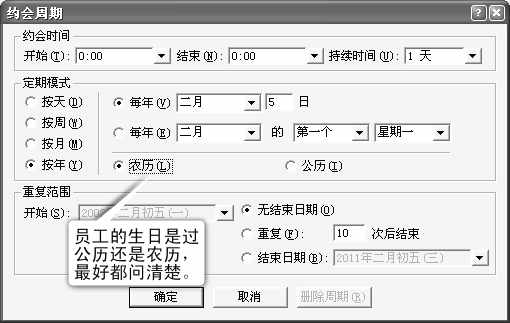
②约会和事件都有可能周期发生,例如每周一召开公司例会就是周期约会,每年为员工祝贺生日,就是周期事件,如果逐个建立周期约会(事件),那可是困难重重(生日还好说,公司例会一年就50多次呢),这时可以在约会(事件)编辑窗口中点击“重复周期”按钮,进入“约会(事件)周期”设置界面((图9)),在该窗口中设置约会(事件)发生周期,这样,无论是员工的生日还是公司例会,设置一次就能长期使用了。
5.管理约会和事件
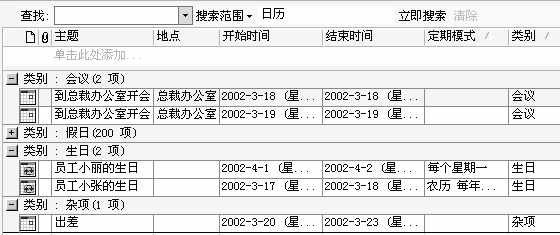
①点击菜单“视图→当前视图”,会看到有多种查看约会、事件的方式,例如点击“按类别”,所有的节假日、活动都会分类显示((图10)0)。给事件、约会分类的方法与给联系人分类相同,右键单击选择类别即可。
②删除约会(事件)的方法是右键单击标题,选择“删除”,如果是周期约会(事件),还会询问你是删除此项还是全系列。
6.打印日历
用Outlook能打印出非常精美的日历,而且可以包含公历、农历、节气、节假日和预设的日程安排,有了它,公司连挂历都可以省了。点击“文件→打印”,在打印样式中可以选择日历、周历、月历、三栏式和详细日历式5种样式(本人感觉月历还是很实用的),点击预览还可随时观看打印效果,十分方便。
三、日记──让操作有据可查
在Outlook打开的情况下,日记能自动跟踪并记录Outlook项目(例如电子邮件)或其他Office文档的操作,此外还可手工添加其他任何项目。日记到底有什么用呢?如果你事务繁忙,忽然忘了昨天编辑的文档存放到哪里了、上一次给客户打电话是哪一天、会议通知是否已经发送……这些问题只要查查日记就都解决了。
1.轻轻松松记日记
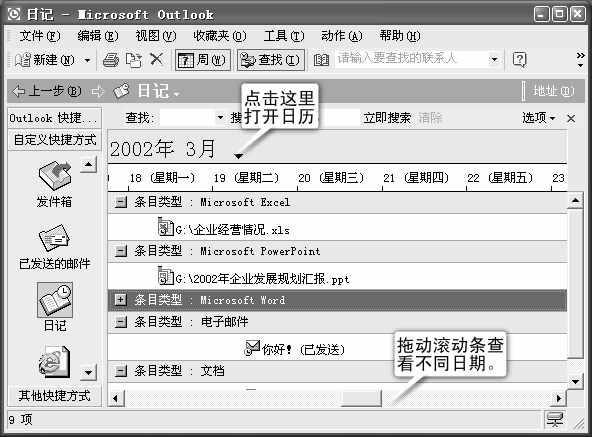
①单击面板中的“自定义快捷方式”,找到“日记”后单击,右侧窗口会切换到日记视图((图11)1)。
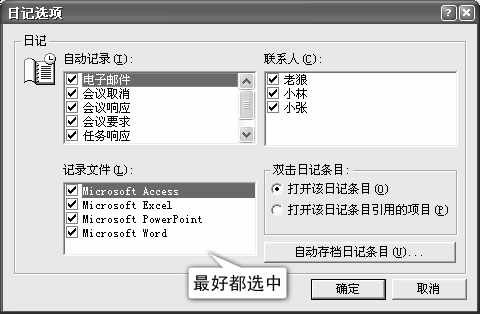
②如果是第一次使用日记功能,Outlook会弹出日记选项窗口,让你选择自动记录哪些项目,最好全部选中,这样只要你进行创建Office文档、发送邮件等操作,Outlook会自动帮你记录下来。如果不想记录某个联系人的项目,不选择他就可以了((图12)2)。
③对于Outlook自动记录以外的项目该怎么办呢?例如你准备和一个客户用电话洽谈生意,想把通话这件事记录到日记中,那就只好手动添加了!
点击“文件→新建→日记条目”,弹出的窗口类似约会编辑窗口,但也有些区别。在“条目类型”中为本项目指定“电话呼叫”,然后拨打客户电话进行交谈,同时点击“启动计时器”为通话计时,通话结束后,停止计时,再补充些内容即可((图13)3)。
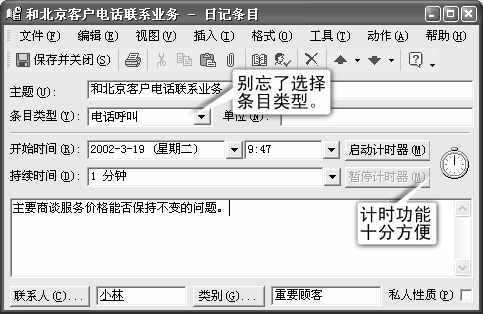
2.查看日记
记日记的目的就是供日后查阅。Outlook默认的是按类型显示,也可点击菜单“视图→当前视图”,选择按联系人、类别等方式查看。点击工具栏上的天、周、月按钮可以改变日期单位。找到所需项目后,双击即可打开,如果是文档、邮件等项目,可以双击窗口中的快捷方式启动其他程序查看具体内容。
日记项目的分类、删除、打印等操作与Outlook其他项目操作相同,这里不再赘述。
四、任务──工作尽在把握中
Outlook的“任务”功能能帮助你制定工作计划,而且还可以方便地给其他人分配任务,并接受反馈。
1.定制自己的工作计划
①点击Outlook面板上的任务按钮,切换到任务视图。
②点击“文件→新建→任务”,进入任务编辑窗口,依次输入主题、起止时间、提醒等信息,也可在细节选项卡中输入工作量(如总共需要多少小时),最后点击“保存并关闭”按钮返回任务视图。
③每天工作结束后,双击任务列表,在编辑窗口中调整任务完成率,这样从任务列表中的百分比就能看出每件工作的完成进度((图14)4)。
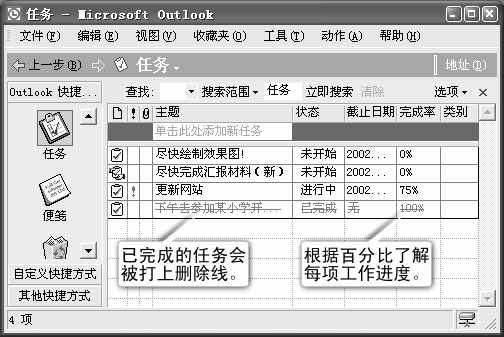
④当工作全部结束时,把百分比调整到100%,Outlook会为该任务加上删除线,表示该任务已经完成。也可按Del键将其删除。
2.给别人分配任务
①首先新建一个任务,并详细填写各项要求,然后点击工具栏中的“分配任务”按钮,在随后出现的窗口中填写收件人和主题((图15)5)。
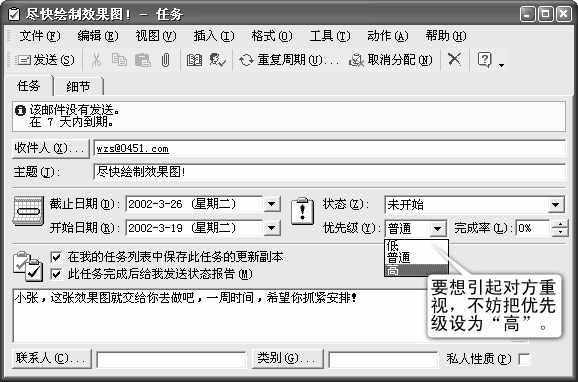
②在联网状态下点击“发送”,Outlook会把该任务转移到发件箱中。你可以将该任务立即发送出去。
③对方在用Outlook收取邮件时,将收到一封主题为“任务要求……”的邮件,点击“接受”后((图16)6),被接受的任务将自动转移到他的任务文件夹中,并向你发送一封主题为“已接受的任务…”的邮件。
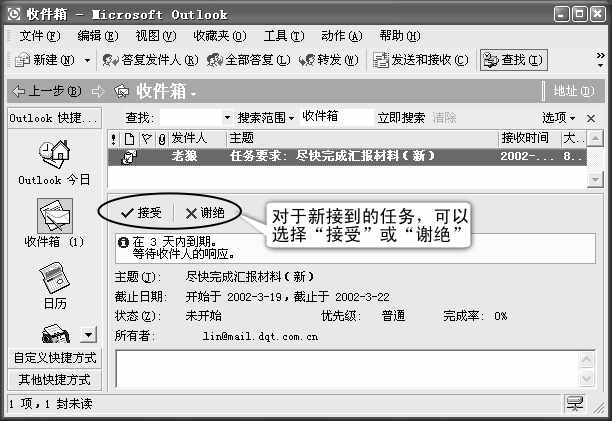
④对方在完成任务期间,可以向你定期汇报完成情况。双击任务列表打开任务编辑窗口,修改任务完成率,然后点击“保存并关闭”,Outlook会自动生成一封主题为“任务更新…”的邮件,可随时发送出去。这样,你就能每天了解对方的工作进度了。((图17)7)。
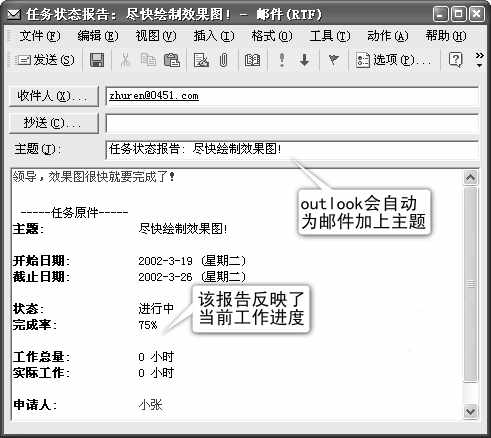
⑤对方完成任务后,将任务完成率调整到100%,关掉编辑窗,该任务生成一封主题为“已完成任务…”的邮件,并自动转移到发件箱中,将这封邮件发送给你,你就可以知道对方已经完成任务。
五、便笺──随时随地随手记
大家都有随手扯张纸片记电话的习惯吧,甚至用透明胶在书柜侧面贴了一排小纸条,现在不用这么费事了,Outlook的便笺功能就像是电子贴纸,能把你的任何临时问题、想法、提醒等等“贴”到屏幕上。
1.建立便笺
①点击Outlook面板上的“便笺”按钮,右侧窗口会切换到便笺视图。
②点击“文件→新建→便笺”,屏幕上就会闪现出一张精美别致的小“卡片”,填写上内容就可以了。
③便笺的大小可以用鼠标拖动边框控制,点击左上角的按钮会弹出一个控制菜单,选择“颜色”可以为便笺指定缤纷的色彩((图18)8)。
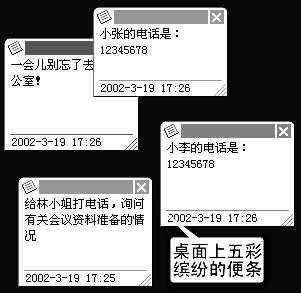
2.管理便笺
满屏的小纸条看多了也不免生厌,点击右上角的“叉”将它们逐一关闭,不用担心内容会丢失,它们会老老实实保存在便笺文件夹中。点击菜单“视图→当前视图”,可以通过多种方式查看便笺。你还可以把其他文件拖放到便笺中,便笺能自动将完整的文件路径记录下来。
六、Outlook今日──今日事,今日毕
介绍了Outlook这么多的功能,大家是不是有个顾虑,一会切换这个,一会切换那个,太麻烦了,呵呵,只要你认识一下“Outlook今日”就不会发牢骚了。
①点击面板上的“Outlook今日”,右侧会显示一幅精美的画面,在这里简明扼要地列出了约会、事件的摘要、任务列表,以及电子邮件等情况。今天该做些什么,是不是一目了然了呢((图19)9)?
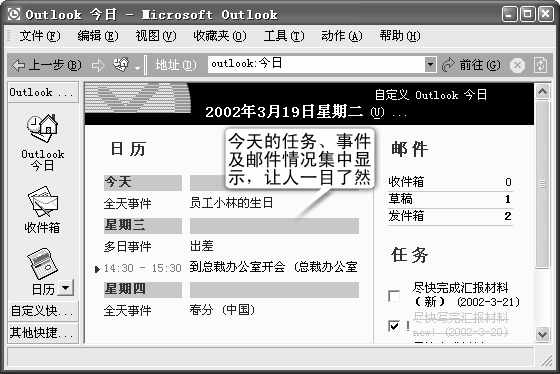
②你可以打造具有独特风格的功能及界面,点击页面上的“自定义Outlook今日”按钮,会切换出另一幅页面,在这里可以调整许多配置,如:开始时是否直接进入Outlook今日,显示哪些邮件文件夹,日期显示几天,任务怎样排序等。
③你还可以更换Outlook今日的背景和版面,“样式”中列出了夏季、冬季、标准等多种风格的样式。
④为了防止他人破坏你辛苦建立起来的信息,不妨为Outlook设上密码,在Outlook今日的属性面板中选择“常规→高级→更改密码”,这样,如果没有密码,是无法进入Outlook的。
七、让Outlook更安全、更完美
Outlook中存储了这么多重要信息,怎样保证这些数据的安全呢?设置密码是一方面,但一旦系统分区遭到破坏,数据可就荡然无存了,所以定期备份(Outlook称其为存档)很重要。
1.导出功能:
点击“文件→导入和导出→导出到一个文件→个人文件夹文件(.pst)”,然后选择“包括子文件夹”,点击下一步,指定保存位置和文件名称,然后选择数据文件是否压缩加密及设置密码,最后点击“完成”,稍候片刻,备份工作就结束了。恢复时,点击“文件→打开→数据文件”,选择备份的文件即可。
2.自动备份
点击“工具→选项→其他→自动存档”,在这里可以设置自动存档的间隔时间等内容((图20)0)。存档与导出的区别在于存档将从源数据文件中清除过期的数据,而导出则不会影响到源数据。
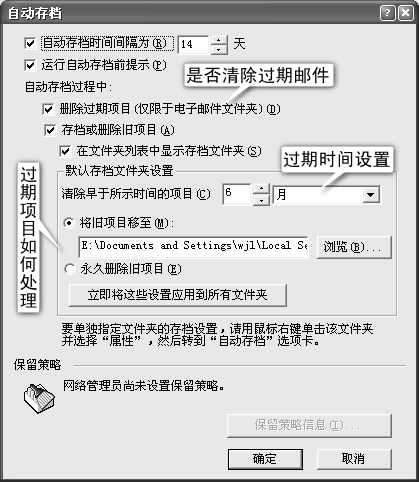
Outlook是一款功能十分丰富的信息管理软件,充分利用好这个电子秘书,相信你在工作和生活中一定会如虎添翼、游刃有余。