跟我打造个性化桌面
专题快递
一、个性化屏保
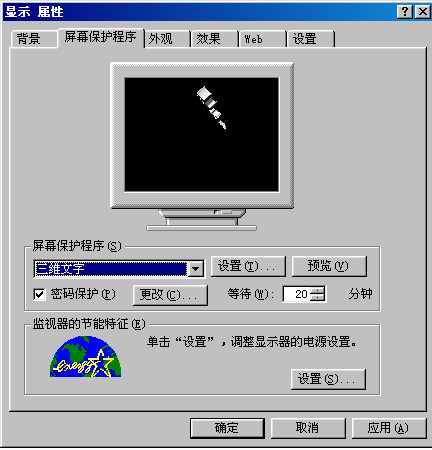
在桌面上单击右键,选择“属性”或单击屏幕左下角的“显示桌面”,弹出显示属性对话框((图1))。选择“屏幕保护程序”。在屏幕保护程序下拉菜单中选择想要的屏保程序。在这里选择“三维文字”。我们就可以在预览中看到效果。单击“设置”按钮,进入三维文字设置对话框。在显示文字中可以输入自己想要的文字。比如:休息、休息。还可以设置字的大小、速度和旋转样式。其他的屏保也有相应的设置内容,有的可能没有。大家可以自己试试,制作出个性化的屏保。在等待设置中可以设置多长时间没有操作即出现屏保。如设置成等待5分钟,即如果连续5分钟没有操作鼠标也没有操作键盘就启动屏幕保护程序。还可以选中“密码保护”复选框,这样在你离开时就可以防止别人用你的电脑,只有输入你的用户密码才可以进入。
二、网页桌面
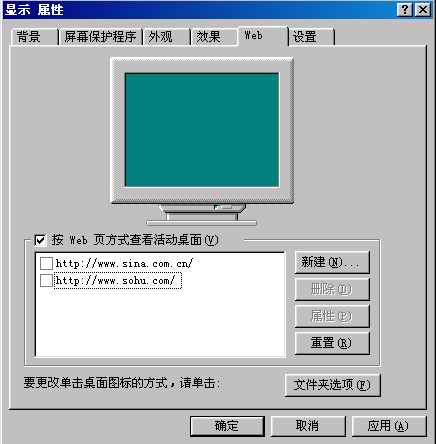
通过下面的设置我们可以把自己喜欢的网页放在桌面上方便浏览。首先在“显示属性”对话框中选择“Web”选项卡((图2)),选中“在活动桌面上显示 Web内容”复选框,单击“新建”按钮,在“新建Active Desktop项”对话框中的位置输入框中键入要作为桌面的网址,如“http://www.sina.com.回车后系统开始连接站点。等待一会儿,系统提示是否把该网站加入“活动桌面”,选择“确定。列表中出现了新浪的复选项,点选网址前的复选框单击“应用”,再单击屏幕左下角的显示桌面,新浪的主页已经出现在桌面上了。你可以把经常浏览的几个网站同时放在桌面上方便浏览,不过这样系统资源占用较多。
三、个性化的桌面显示
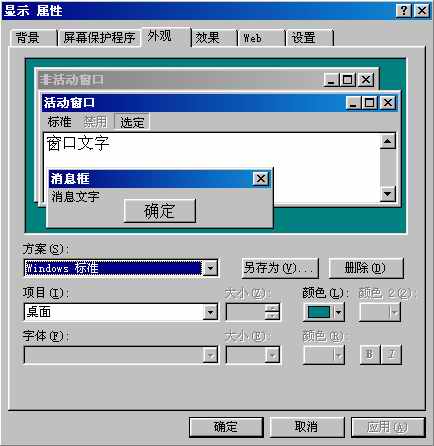
单击“显示属性”对话框中的“外观”选项卡,出现((图3))的对话框。这里有很多色彩方案,点“方案”下拉框,选择“玫瑰色”,上面的预览框中即出现显示效果。点“应用”,桌面立即焕然一新。我们还可以自己制定桌面的色彩,在预览框中点背景,此时“项目”栏显示为“桌面”,右边的“颜色”处于可操作状态,点它,出现20种颜色,选择自己喜欢的。如果这些都不满意,还可以单击“其他”,在调色板中选择。其他的“消息框”、“窗口文字”、“活动窗口”等都可以像设置“背景”一样进行设置。最后要保存你制定的色彩方案,点“另存为”输入方案的名字,比如“玫瑰之约”即可。