系统备份,有备无患
专题快递
其实,与其事后苦苦补救,为什么不事先做好备份工作呢?下面,就介绍几个不需要第三方工具软件,操作非常简单的备份技巧。
一、及时转移文件和设置
Windows XP新增加了一个“文件和设置转移向导”,它可以帮助你将当前的Windows系统文件和有关设置传送到其他机器中,例如Internet浏览器和电子邮件设置、个人化显示属性和整个文件夹(例如“我的文档”)。这项功能对局域网用户修复系统时可特别实用哟。
第一步:选择操作任务
启动“文件设置和转移向导”后,它会询问你的计算机情况,如果选择“新计算机”的话,则代表将有关的文件和设置转移到这台计算机;选择“旧计算机”则可以收集当前计算机中的设置和系统文件并准备传送到其他计算机中,现在当然是选择“旧计算机”啦!
第二步:选择转移方法
经过几分钟的信息收集过程后,现在你需要选择转移方法,这里提供了直接电缆、软盘驱动器或其他可移动媒体、其他共3种传送方式。一般选择第二项“软盘驱动器或其他可移动媒体”,如果是在局域网中进行转移,可以选择第三项。
第三步:确定转移项目
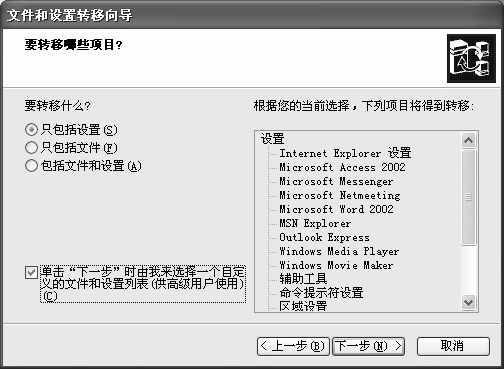
这里有只包括设置、只包括文件、包括文件和设置共3种缺省转移方式可供选择(如(图1)),或者你也可以选择自定义方式,这样就可以自行添加设置、添加文件夹、添加文件。不过,如果选择了后两项,可能会需要较多的磁盘空间。
第四步:执行转移任务
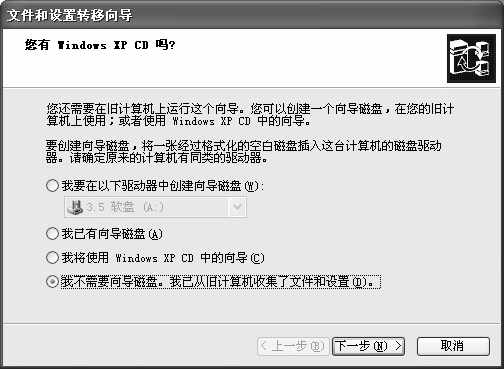
接下来,转移向导将从旧计算机上收集已选择的文件和设置信息,待看到“正在完成收集阶段”对话框后,说明转移任务已成功完成,这个名为USMT2.UNC的文件夹中共有IMG00001和status两个文件,需要转移时只需要在第一步中选择“新计算机”,然后按照向导提示进行操作就可以了(如(图2))。
二、及时做好备份工作
可能有些朋友会说,“文件和设置转移向导”仅仅只有Windows XP用户才可以使用,适用性不算广。这简单,Windows 9x/Me中都有一个“备份”工具(但如果在安装系统时选择了缺省方式,这个工具就找不到,你必须手工添加),用好它也是蛮不错的呀。
第一步:选择任务
启动该程序后,你需要在这里选择一个任务,当然是“备份文件和设置”啦!
第二步:选择备份内容
“备份工具”可以仅备份某一用户“我的文档”文件夹、收藏夹、桌面、Cookies,也可以备份所有用户的,如果选择了备份所有信息,当然这需要比较多的备份空间。
如果选择了“让我选择要备份的内容”,用户将可以备份任何组合形式的驱动器、文件夹或文件,当然这仅仅适合于高级用户。
第三步:选择备份位置和名称
接下来,当然是选择备份的位置啦,缺省的备份位置是软盘,但可以点击“浏览”按钮进行更改,这里笔者选择了网络驱动器,默认的备份名是Backup。
第四步:完成备份
点击“下一步”按钮后,我们可以看到正在进行的备份进度,包括已处理的文件数、字节数以及已用时间和剩余时间,备份时间的长短取决于前面所选择的备份内容,备份结束后会看到一个报告。
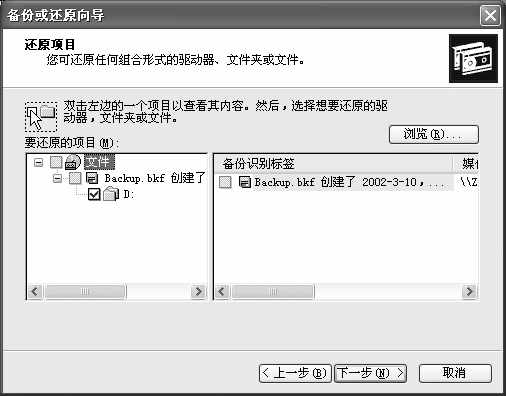
以后需要恢复时,只要在第一步中选择“还原文件和设置”,然后按照向导的提示进行操作,在((图3))窗口中选择欲还原的文件,然后点击“下一步”就可以还原啦!
三、随时随地还原系统
Windows Me/XP的系统还原虽然占用硬盘的空间比较大,但相对来说与Windows的兼容性最好(这一点对于保护系统的稳定性相当重要)。
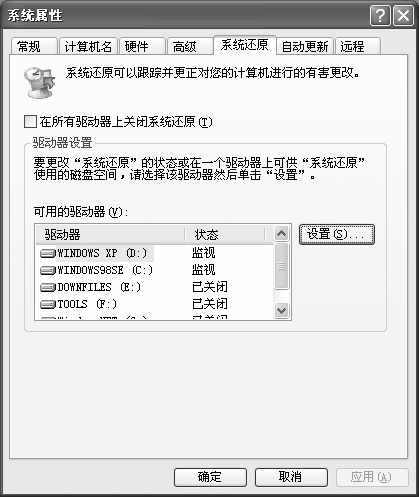
当然啦,一般情况下我们只需对系统盘(C:)启用系统还原功能,如((图4))所示,其他的分区就随你便啦,点击“设置”按钮还可以手工调整为系统还原所提供的硬盘空间。
如果某一天系统忽然出现了什么莫名其妙的故障,而你花了半天时间却仍未能解决时,你可以试一试以前不经意间保留的这一“鸡肋”,其实用起来还是很方便的。
第一步:打开系统还原向导
打开向导,选择“恢复我的计算机到一个较早的时间”任务。
第二步:选择一个还原点
在随后出现的日历表中,选择一个以黑体显示的日期,当然是越近越好啦。
第三步:确认还原点选择
系统会让你再一次确认是否确实要还原到所选定的还原点,在还原后Widnows将使用该还原点的有关设置重新启动。不过,朋友们也别害怕,这里所做的还原操作完全可逆,也就是万一还原后出现什么问题,你仍旧可以重新恢复。
当然啦,现在的第三方备份工具很多,但说到兼容性,无疑还是上面提到的这三款最佳,毕竟是微软自己的嘛。