故障分析与解决思路
专题快递
我们可以简单地把系统故障分为硬件故障和软件故障两类。对于上述两类故障,在大多数情况下我们还是可以自己动手解决的。今天,我们就来讨论这些故障出现的原因及其常用解决办法,以备不时之需。
故障分析流程
可能有些朋友会不解地问:系统故障千差万别,怎么知道是软件还是硬件引起的?
其实,一般来说,我们分析故障时应该遵循“先硬后软”的原则,下面,笔者给出一张系统故障现象判断流程,朋友们可以根据该流程进行诊断:
第一步:计算机加电后能出现自检画面吗?
如果未能出现自检画面,则说明可能是显卡、内存、电源方面的故障,即属于硬件故障。
第二步:自检时出现错误信息吗?
如果在自检过程中出现各种错误信息,例如“HDD Controller Failure”,它的意思是硬盘控制器错误,一般是硬盘电源线与硬盘连接不正确、硬盘数据线与主板连接不正确等原因引起的。此类故障仍然属于硬件故障。
第三步:能正常引导操作系统吗?
如果能正常引导操作系统,基本上可以证明是软件方面的故障。即使未能正常引导,一般也是系统文件丢失、病毒破坏等原因造成的,属于软件故障。
第四步:在系统运行过程中才出现问题吗?
99%的故障都是在系统运行过程中出现的各种问题,例如死机、程序非法操作关闭、系统资源急剧减少、文件丢失等,这类故障一般都属于软件故障。
重要硬件故障分类及现象
(一)主板故障
按不同的分类方法,可以将主板故障分为多种类型:
1.根据故障对电脑系统的影响,可分为非毁灭性故障和毁灭性故障
非毁灭性故障也发生在系统上电自检期间,一般给出错误信息;毁灭性故障也是发生在系统上电自检期间,一般导致系统死机。
2. 根据故障的影响范围,可分为部分故障和整体故障
部分故障指系统某一个或几个功能运行不正常,如主板上IO控制芯片损坏,仅造成IO部分工作不正常,不影响其他功能;整体故障往往会影响整个系统的正常运行,使其丧失全部功能,例如主板芯片组损坏将使整个系统瘫痪。
3.根据故障现象是否固定,可分为稳定性故障和不稳定性故障
稳定性故障是由于元器件功能失效、电路引起,其故障现象稳定重复出现,而不稳定性故障往往是由于接触不良、元器件性能降低,使系统时而正常、时而不正常。如由于I/O插槽变形,造成显示卡与该插槽接触不良,使显示呈变化不定的错误状态。
(二)显示故障
1.开机无显示
由于显卡原因出现此类故障一般是因为显卡与主板接触不良或主板插槽有问题造成,对其予以清洁即可。对于一些集成显卡的主板,只有将主板上的显卡选项关闭以后方可使用。由于显卡原因造成的开机无显示故障,主机在开机后一般会发出一长两短的蜂鸣声。
2.显示颜色不正常
这种故障一般因为显卡与显示器信号线接触不良或显示器故障引起的。
3.出现异常的竖线或不规则的小图案
这一般是由于显卡的显存出现问题或显卡与主板接触不良造成。
(三)存储设备故障
硬盘和光驱的问题,集中在硬盘的ATA传输率(ULTRA DMA模式)以及在两个IDE口上的主盘和从盘连接方法上。以及一些更为严重的故障,如分区出错,分区丢失等。
内存方面,主要是内存不稳定故障,以及支持内存异步和DDR方面问题较多。
硬件故障的一般解决办法
1.环境观察法
对于一些突如其来的硬件故障,如开机无显示等。我们首先应该看看那些显而易见的东西:电源是否接通;是不是所有的接线都连接上了……当你检查了这些以后,或许你会发现问题的根源就在其中。
2.还原CMOS法
有些用户因为种种原因而改动主板CMOS里的一些设置,而这往往是导致故障发生的一个主要原因。如果电脑故障因此而起,那么我们可以通过还原CMOS的设置来解决问题。
3.logged跟踪法
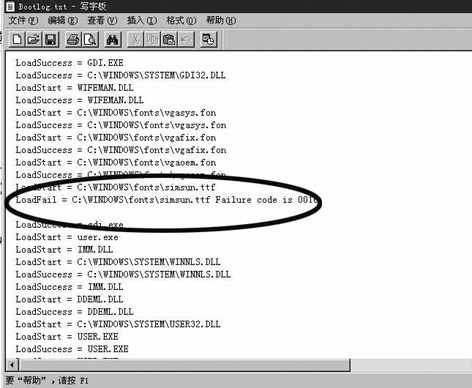
如果计算机已无法进入到Windows中或进入后不正常,那么我们可以采用Logged(\Bootlog.txt)的方式启动计算机,这样所生成的Bootlog.txt文件能够记录下故障出现的位置。使用Logged方式启动的方法是,在系统启动时按下键盘上的F8键,会出现启动菜单,选择“Logged”方式启动,故障出现后,用Windows启动盘重新启动计算机,然后将C盘根目录下的Bootlog.txt文件复制到软盘上,在其他计算机上打开该文件,你会发现上面记录了Windows启动的整个过程,从中可以找到问题的根源(如(图1))。
4.设备替换法
所谓设备替换,就是当你怀疑哪个设备有问题时,用同样功能(最好是同一型号)的设备替换它,如果替换后问题消失了,那么多半就是这个设备出现了问题。
5.最小系统排除法
最小系统法就是去掉系统中的其他硬件设备,只保留主板、内存、显卡三个最基本的部件,然后开机观察是否还有故障。如果有,则可排除其他硬件的问题,故障应来自于现有的三个硬件中。如果没有,则将其他硬件一一添加,查看在添加哪个硬件后出现故障,发现故障所在后,再针对这个硬件进行处理即可。
6.驱动升级法
有时,升级驱动程序也是解决硬件故障的一项有效方法。
7.资源更改法
很多计算机故障都是由硬件间的资源冲突引起的,对此我们可以采用更改资源的方法来解决。用鼠标右键点击“我的电脑”,在下拉菜单中选择“属性”一项,点击“设备管理器”,选择“按类型查看设备”,如果在列表中发现有设备被黄色的惊叹号标出,那么很可能是硬件间有了资源冲突。更改资源的方法是,用鼠标左键双击标有惊叹号的硬件,选择“资源”一项,去除“使用自动的设置”前的选钩,选择“更改设置”,将冲突的资源更改即可。
常见软件故障分类及现象
相对于硬件故障而言,软件方面的故障更是令人难以解决,因为原因实在是太多了,这里笔者也只能介绍几种比较常见的软件故障:
1.非法操作
经常会有这样的现象,在运行某个软件或编辑文档时,屏幕上出现错误提示“该程序执行了非法操作,程序即将关闭。如果仍有问题,请与程序供应商联系”,点击“详细资料”按钮后还可以看到更详细的信息,此时即使你重新运行该软件或打开文档都是无效的。但奇怪的是,当我们重新启动系统后却又一切正常,这种错误一般发生在Windows 9X/Me操作系统中,而Windows 2000/NT/XP中很少出现。
2.无法正常启动
Windows启动时需要从System.ini、Win.ini、注册表读取初始化信息,Windows Me和Windows XP还将读取Config.sys、Autoexec.bat两个文件,如果这些初始化文件出现错误,都会导致无法启动。当然,系统无法正常启动的原因还有很多,但不外乎系统文件受损、病毒破坏、注册表损坏等原因。
3.系统资源急剧减少
有时,当正常启动系统后,即使未开启任何应用程序或打开文档,系统可用资源也会急剧减少,这一般是由于病毒的破坏或木马程序的作用。
4.软件无法运行
可能某个软件昨天可能还好好的,可今天竟然无法运行了,真是搞不懂。究其原因,在卸载另一个软件时,你可能将一些DLL动态链接库文件也直接删除了,而这些DLL文件却被某个软件所共享,这就是问题的症结所在。
5.注册表损坏
Windows的注册表实际上是一个庞大的数据库,其中包含了硬件设置、软件设置、当前配置、动态状态、用户特定设置等五项内容,主要存储在C:\windows下的system.dat和user.dat两个文件中。如果注册表文件受损,可能会出现各种错误或无法启动系统的症状,具体情况下如:
软件故障的一般解决思路
即使你是一名高手,也不能保证100%解决软件方面的故障,菜鸟朋友就更没办法了。不过,我们还是可以根据下面的思路获得解决软件故障的一般分析方法:
思路一:系统重启动后是否恢复正常?
不管出现什么故障,笔者给你的第一个建议是立即重新启动系统,假如系统能够正常启动或者从安全模式能够正常启动,那你可以松一口气了,这说明故障并不严重,待进系统后再慢慢查找其他原因吧。
思路二:清除病毒后是否恢复正常?
现在的病毒真是无孔不入,当你怀疑系统中有病毒存在时,请使用正版杀毒软件在DOS下对系统进行检查,说不定查杀了系统中的病毒后,一些莫名其妙的软故障就会消失了。
思路三:重装软件后是否恢复正常?
有时候,某个软件无法正常使用或某一类型的文件无法打开。原因有两种:1.软件丢失某个文件,2.重新安装了操作系统,此时我们可以通过重装该软件的方法来加以解决。当然,最好是仍旧将软件覆盖安装在原来的路径下,这样可以省去不少麻烦,例如Foxmail的地址簿和收件箱帐户设置、FlashGet中的下载类别等。