Windows 2000的DNS服务
网络与通信
经常上网浏览WWW网站的朋友都会使用域名的方式前往欲浏览的网站,例如浏览“网易”网站时我们输入http://www.163.com即可。我们能否也在自己的校园网中实现通过域名来浏览自己的校园网的主页,避免出现使用http://192.168.0.1非域名的方式来浏览校园网的主页呢?答案是可以的,只要在校园中建立一台DNS服务器,并进行必要的设置,就可以在校园网中使用域名浏览网站了。
一、 校园网服务器操作系统的选择
本校的校园网服务器采用的操作系统是Windows2000服务器版。Windows2000操作系统是一个可扮演多方面角色的操作系统,可以为我们提供许多网络服务,如DNS服务。DNS是一个在TCP/IP网络上用来将计算机名称转换成IP地址的服务系统。无论在局域网或互联网上都可以使用DNS来解析计算机名称以及找出计算机的所在位置。使用计算机名称除了比较容易记忆之外,也不怕有IP地址变动的问题。比如我们浏览本校的内部网站时可以输入http://www.epdd.com而不必输入其IP地址http://192.168.0.1,感觉是不是很棒呢?
二、 安装DNS
首先我们介绍如何安装DNS服务组件,请点选“开始→控制面板→添加、删除程序”选项进入“添加/删除程序”的画面((图1))。
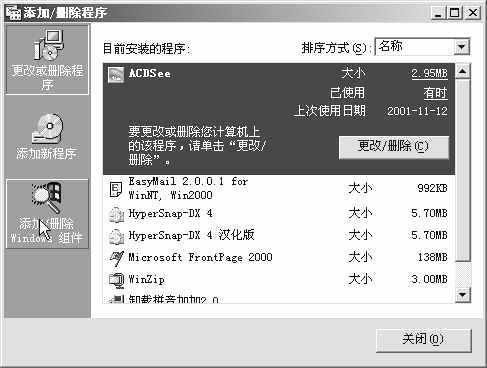
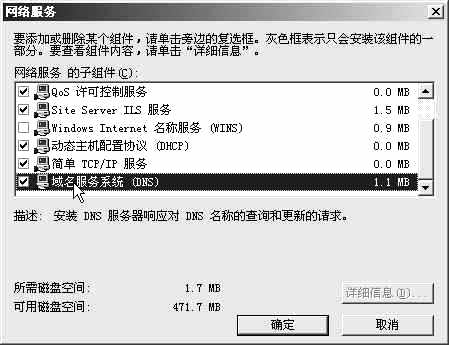
在(图1)中点选“添加/删除Windows组件”,选择网络服务组件后会出现如(图2)所示的的画面,在(图2)所示的“域名服务系统(DNS)”前打钩后,单击“确定”即可。
三、管理DNS
安装完毕DNS后,接下来的步骤就是要建立一个网域,用来服务名称解析的要求。建立一个网域有正向搜索区域和反向搜索区域两种,这里我们采用正向搜索区域。
建立正向搜索区域步骤
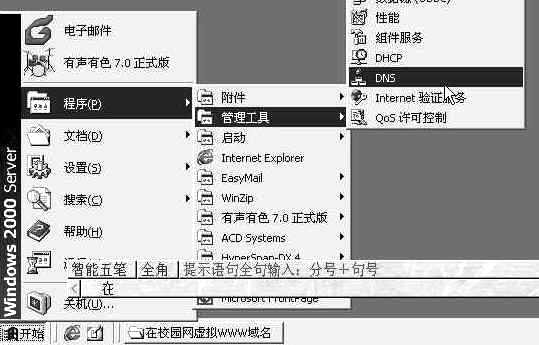
1.首先我们要开启DNS服务器管理工具,请点击“开始→程序→管理工具→DNS”选项((图3))。
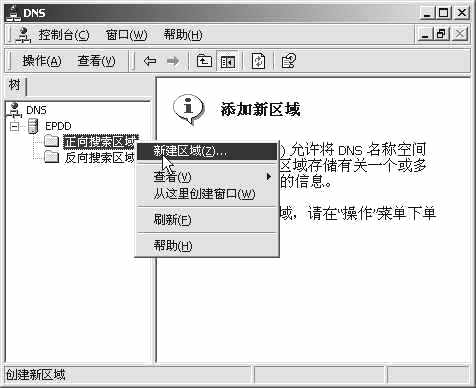
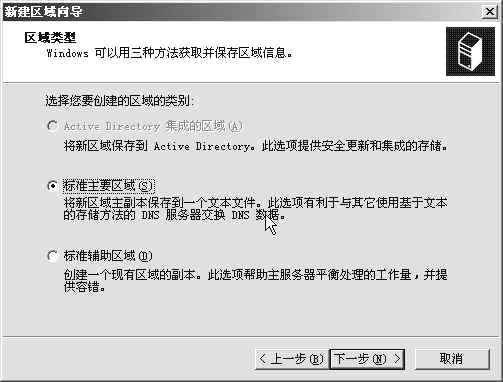
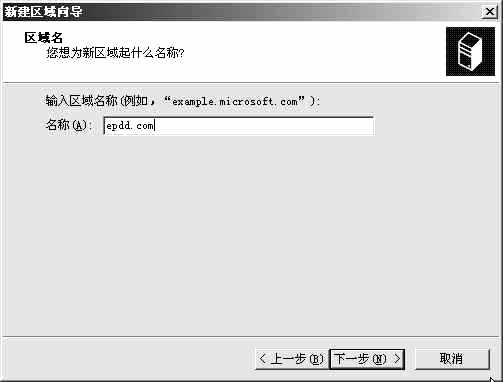
2.点击该选项后就会出现DNS服务器管理工具,我们展开树状目录下的服务器项目((图4)),点击“正向搜索区域”,鼠标右键弹出式菜单的“新建区域”选项,此时会出现添加区域向导。请按“下一步”按钮继续,我们会看到如(图5)所示选择区域的画面。由于我们是要建立一个全新的区域,所以按所示选择即可。单击“下一步”按钮继续,此时我们进入如(图6)所示的对话框,这里你只需要填写你所建立的网域的名称即可,之后只需一路单击“下一步”,直至“完成”就可以建立一个正向搜索的区域。
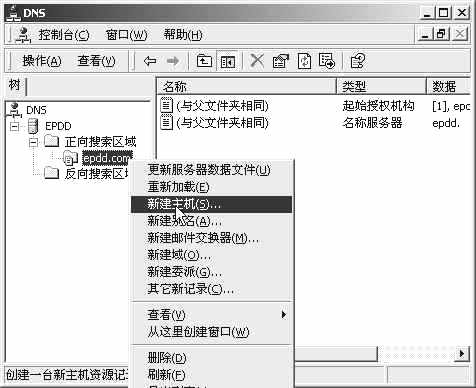
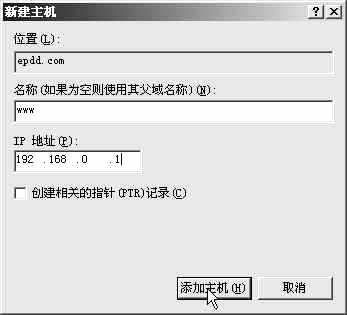
3.建立正向搜索区域后,我们还必须新建主机。在如(图7)所示的画面上,点击欲新建主机的网域名称鼠标右键弹出式菜单的“新建主机”选项,此时出现新建主机的对话框((图8)),在名称中填写“WWW“,在IP地址填写服务器的IP地址(如本校的服务器为“192.168.0.1”)后,单击“添加主机”即可。
朋友,是不是也想让自己校园网的网站也有一个属于自己的域名呢,照着上述的方法赶快动手吧!