PC与MAC互连大全──Win9x/Me/NT/2000与MAC机互连
网络与通信
在目前的印前系统中,各大印刷制版单位纷纷组建PC机与MAC机集合的办公局域网,以适应不同应用的需要。
本文所要讨论的是由Miramar Systems,Inc.出品的PC机与MAC机互连的软件PC MACLan。这个软件安装在PC机操作系统上的,并有多个版本适应不同Windows系统。
在安装前,要说明的是应在局域网中各台机器的网卡都已装好,网线连好,网络硬件已经调通。苹果机上无须安装网卡,因为已经内置了网卡。闲话就不多说了,我们马上切入正题。
Win9X与MAC机的互连(PC MACLan for Win9X)
PC MACLan这个软件是安装在PC机上的,MAC机上无须安装任何软件。在Win98下点“Setup”后,一路“Next”,这个软件就会全自动安装好,无须用户操心。
重新启动机器后就可以看见这个软件的欢迎画面((图1))。如果没有出现错误信息框,表示已经安装好。如果出现错误信息框,多半是网络通讯协议没装好,打开网络配置对话框,看网络协议是否安装好((图2)),网卡是否绑好((图3)),如果没有,手动把它装好,点“添加”,再点“Miramar Systems, Inc.”就会出现相应的协议或客户,装好后重新启动就可以了。

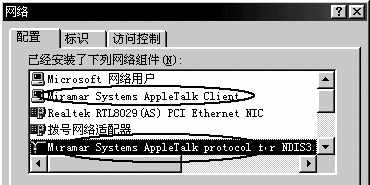
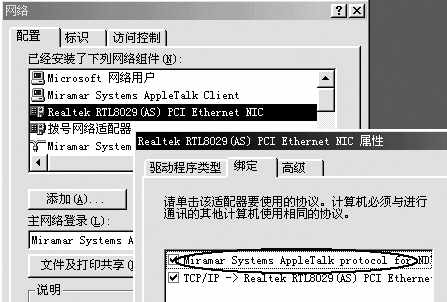
软件安装好后,只是成功了一半,还须在PC机和MAC机上设置共享选项,才能正式连网成功。
1.PC机上的设置
启动PC MACLan这个软件的设置面板File Server((图4)),上面五个按钮分别对应“启动连网服务功能”、“服务器信息”、“用户及用户组设置”、“共享目录设置”、“文件扩展名映射”。
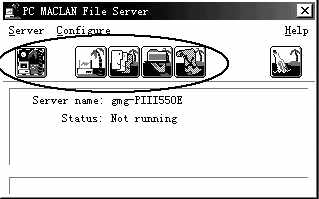
点“共享目录设置”弹出设置对话框,选择这台PC机要被共享的盘符或目录,设置为共享((图5))。
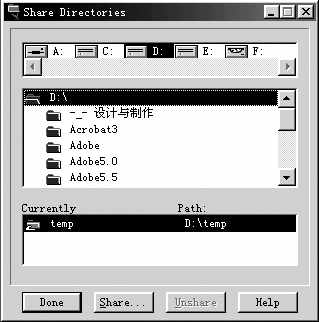
回到设置面板,点“启动连网服务功能”,启动连网功能,使苹果机能连上PC机上的共享目录。
2.MAC机上的设置
打开“控制板”的“Apple Talk”设置面板,把“连结经由”设置为“以太网”。
打开“控制板”的“文件共享”设置面板,点“启动”把共享权限打开,如果显示“停上”,就不要动它了((图6))。
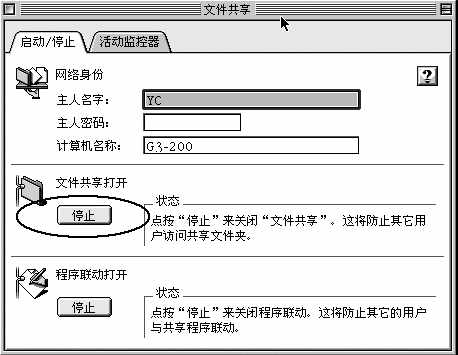
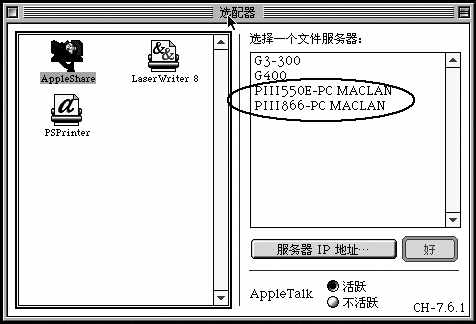
退出保存后,MAC机上的用户就可以通过苹果机控制菜单的“选配器”,点选“AppleShare”,就可以出现PC机用户的名字((图7)),再点击共享目录就可连通了。PC机上的用户可以通“网上邻居”,再点“整个网络”就可以显示苹果机用户((图8))。
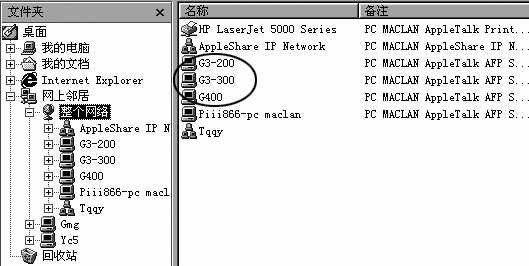
3.这个版本软件的卸载/反安装是有技巧的,否则很难删掉。卸载步骤请看下面:
a.先把PC MACLan安装程序所在目录找到,然后点按“Setup”,出现安装界面,软件提示选项有三条:1.自动卸载软件;2.手动卸载网络驱动;3.以后再说。
b.选择第一项“自动卸载软件”。卸载后软件会提示你重新启动,重新启动后又会出现上述三个选项。
c.选择第二项,电脑会进入网络设置面板,这时你会看到AppleTalk协议没有了,选择添加协议,再选“Miramar System,Inc.”中的Miramar System .AppleTalk ProtocolforNDIS 3.1,然后确定,电脑会要求重启,再次重启后,你就可以执行安装了,三个选项又变成了:1.标准安装;2.自定义安装;3.卸载。这样,软件就卸载成功了。
如果用户的注册表不是很乱的话,并不一定要用上面的方法。用普通的“添加删除程序”就可以,删除前先关闭所有的应用程序,包括任务栏和系统托盘中的程序,按照提示选择“删除软件和网络驱动”就可以正常删除了。
WinMe与MAC机的互连(PC MACLan for WinMe)
WinMe与MAC机的互连一定要用V7.21版本,否则的话,无法与MAC机正常连网(主要原因是AppleTalk网络通讯协议无法绑定到网卡上,导致连网不成功),这也是许多朋友反映的用原来的for Win9X版本老是无法使WinMe与MAC机连网成功的根本所在。
不过有一种例外的情况,当你以前用的是Win98,并且用for Win9X版本与MAC机正常连网后,再用WinMe版本升级安装后,无须再安装PC MACLan这个软件,WinMe也能与MAC正常连网,关键在于升级安装。
关于WinMe连网其他方面安装及设置问题同“Win9X与MAC机的互连”,在这里就不再赘述了。
最后要提醒各位朋友的是,切记不要在WinMe下安装for Win9X版本,否则反安装起来非常困难,而不是麻烦而已!
万一安装了也只能用下面的方法解决了:1.先到“系统配置实用程序→启动组”中把有关PC MACLan有关程序ATMsg.exe禁用,退出重新启动;2.启动后,关闭包括防病毒在内的程序。然后选择“添加删除程序”,删除PC MACLan,重启后,就可以正常安装PC MACLan V7.21 for WinMe版本了。
WinNT与MAC机的连网(PC MACLan V4.0 for WinNT)
由于WinNT主要分个人版和服务器版两大类,所以我分别以这两个版本来讲述安装要点。
1、WinNT个人版本的安装
a.需从网上下载PC MACLan V4.0 for WinNT版本,与Win9X/Me不同的是,这个版本不会自动安装协议和客户,需手动安装。
b.下载完后,点击“Setup”进行安装,输入注册码,然后一路“回车”。安装到一半时会弹出“网络”属性面板,要你手动添加协议和客户。分别点“协议”和“客户”选项进行添加设置:
点“协议”选项,然后点“添加”,选择“Miramar AppleTalk Protocol”协议后“确定”((图9))。 再选择“服务”选项,点“添加”,选择“All Miramar Services”项后“确定”((图10)0)。当拷贝完一些必要的文件后点确定关闭“网络设置”对话框,执行自动绑定后,重新启动机器。
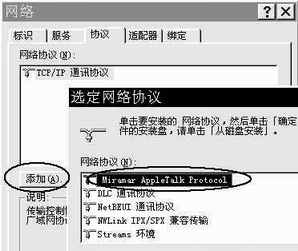
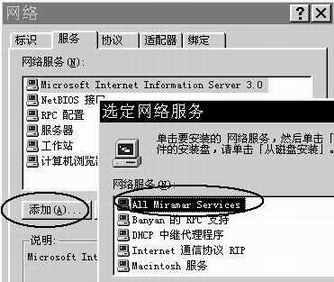
c.重新启动机器登录WinNT后,进行PC和MAC机共享方面的设置(同上期“Win9X与MAC机的互连”),设置完后PC机与MAC机就可以正常通信了。
2、WinNT服务器版本的安装
由于WinNT服务器版本自带了与MAC机连网的功能(个人版本没有带),所以无需安装PC MACLan软件就能使MAC机连上PC机。
具体步骤如下:
a.打开WinNT Server的网络设置面板,选择“服务”,然后添加“Macintosh 服务”((图11)1),根据提示插入WinNT Server安装光盘,把路径指向光盘的“i386”文件夹。在安装完一些系统文件后计算机将重新启动。
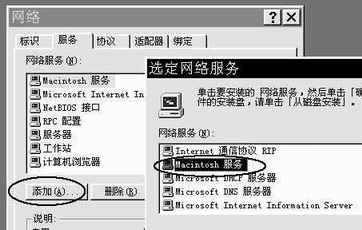
b.重新启动后,打开“管理工具(公用)”中的“文件管理器”设置共享的目录,选择“MacFile”菜单的“创建卷”选项((图12)2),设置共享的盘符及卷名((图13)3)。设置完后可用“MacFile”菜单的“查看/修改卷”选项看一下是否已设置好((图14)4),然后计算机将再次重新启动。
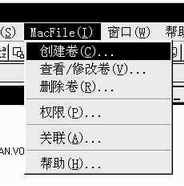
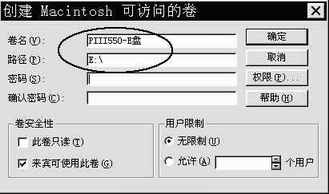
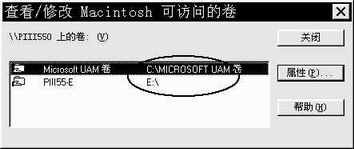
c.计算机重新启动后,MAC机用户就可以通过“选配器”查看或登录PC机了(具体登录步骤同上面所述)。
但是,这样连网成功只是单方面的,即只有MAC机用户可以访问PC机,而PC机方面无法直接访问MAC机。如要能直接访问MAC机,在WinNT Server上仍需安装PC MACLan这个软件,具体安装设置步骤同“WinNT个人版本的安装”,这里就此略过 。
同时,如果装了PC MACLan后,就无需装WinNT Server自带的连网项目“Macintosh服务”了。
这里需提醒各位的是,如果用WinNT Server自带的连网功能的话,那么共享磁盘不能是FAT格式,而必须是“NTFS”格式,否则无法创建被MAC机所共享的卷。而用PC MACLan这个软件则没有这个限制,只要能被WinNT所识别的格式一切通吃。
Win2000与MAC机的连网(PC MACLan V8.1 for Win2000)
由于目前Win2000专业版用得比较普及,所以我这里就以Win2000专业版本为例向大家介绍其所用方法,其他如服务器版本的安装请参考上面WinNT Server的安装,大致步骤差不多。
下载PC MACLan V8.1 for Win2000版本后,开始安装。这个版本在Win2000中是全自动安装,无须人为干预,几秒钟就搞定了。按照要求重新启动计算机后,进行一下客户((图15)5)和共享目录方面的设置就可以连网成功了。
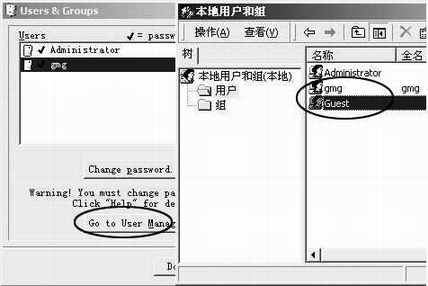
在(图15)5中,最初“本地用户和组”中的“guest”客户账号是禁用的,所以要启用它。我们也可以自己再添加一个账号,供MAC机用户登录时使用。
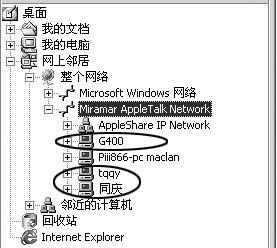
在这个软件安装成功后,在“网上邻居”的“整个网络”中就多了个“Miramar AppleTalk Network”项目,双击它就可以显示网络上的MAC机用户了((图16)6)。
注意事项:
1.从PC上机连MAC机时,打开共享目录及拷贝文件速度比较慢,建议从MAC机连PC机及拷贝传输文件,速度相对较快。不过Win2000在这个问题上有所改善。
2.不同PC机在同一网络中与MAC机互连时需要各自不同的注册码。PC MACLan最多允许10台PC机同时与MAC相连。