揭开eBlaster的神秘面纱
网络与通信
埋伏在计算机里的某种程序可以记录你的每一次击键、发送的每一条信息、敲出的每一个符号以及访问的每一个网站,甚至可以把这些信息通过E-mail发送给那个在计算机里安装这个窥视软件的人。这种软件在进行监视时不会在程序文件或计算机任务栏中显示,只有在键入一系列的“热键”后才会现出原形。这个神奇的程序就是由SpectorSoft公司开发的eBlaster。
关于eBlaster所引发的法律、道德问题一直是国外媒体、公众和法学界争论的焦点,不过这不是本文要讨论的。如果现在你已经对它产生了兴趣,那么还是跟我一起去揭开它的神秘面纱吧!
远程监视器eBlaster
最新版本:2.2
软件性质:Demo
软件大小:680KB
下载地址:http://www.spectorsoft.com
一、功能概述
当eBlaster被安装于某台电脑后,即会在后台实时监视和记录发生在该电脑上的任何状态,如键盘操作输入、电脑画面显示、Internet操作等(eBlaster还可以让你的电脑具有数码相机般的功能,提供上千张静态或动态的影像记录,让你对发生在该电脑上的所有操作一览无遗),然后将这些文字(影像)记录通过E-mail发送到设定的邮箱,你只需检查邮件即可了解该电脑的详细使用情况。
二、安装与使用
eBlaster采用的是标准的Windows安装界面,过程非常简单。不过下面这几项设置比较重要,因为它们直接关系到程序的使用。
1.安装
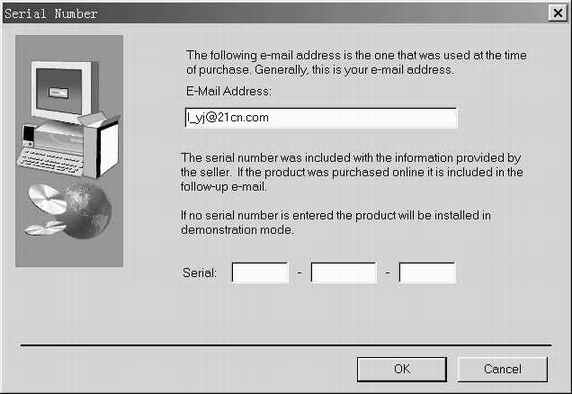
“E-mail Address”输入栏输入的是隐私资料发送端的E-mail地址。如果你有自己的邮件服务器或准备用某免费邮箱的邮件服务器来发送,那么这个地址就必须是有效的;如果由程序默认的邮件服务器来发送,那么你就可以随便设置一个地址,只要以后记得从这个地址发送来的是你的监视结果就行,如(图1)。
2.Administration的设置
由于eBlaster在安装后无影无踪,因此程序为安装者提供了一个呼叫出程序界面(如(图2))的热键(“Ctrl+Shift+Alt+T”),为了防止被监视者通过此默认热键来检查该电脑是否被监视,建议大家自定义此热键。
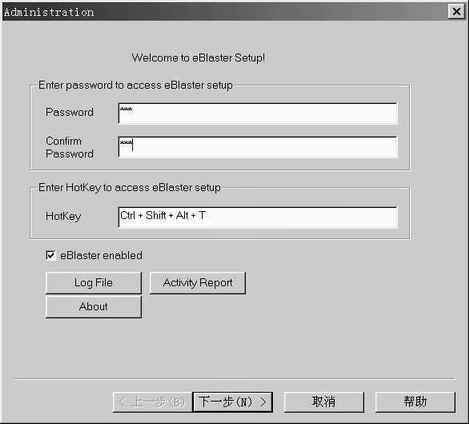
“Password”用来设置当程序被热键呼叫出后的启动密码,有了这个密码,被监视者即使通过热键呼叫出程序也将束手无策。
3.Internet Connection的设置
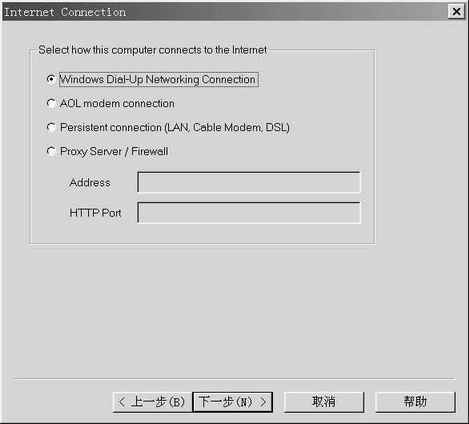
这是用来选择你的上网方式的,常用的有拨号连接(Dial-Up)、LAN/Cable/DSL连接以及代理服务器连接(Proxy Server),如(图3)。
4.E-mail Settings的设置
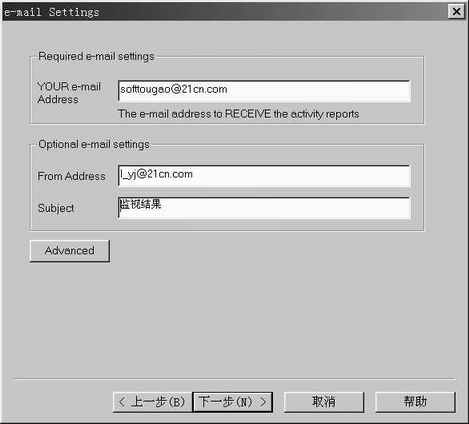
此处(Your E-mail Address)输入是隐私监视资料接收信箱,因此它必须是一个绝对有效的地址。
“From Address”就是前面图1中设置的信息发送地址,而“Subject”则用来定义邮件的主题,你可以设置一个简单明了的主题如“监视结果”、“窃听结果”等(如(图4))。
5.Send的设置
“Select Information...”部分用来设置监视范围,这里有很多复选项可供选择,包括Urls、Keywords(关键词)等,如(图5)。如果勾选Screenshot项,即启动程序的屏幕摄影功能,这样程序在发送文字信息的同时也将附上抓拍的GIF图像,让监视者可以对所监控电脑上的所有操作一目了然。如果你勾选了“Send Chat Warming”,那么当被监视者(如你的孩子)在使用AOL、ICQ、Yahoo和MSN等进行聊天时,程序就会发出警告告诉他他正被你监视着,以起到震慑作用。
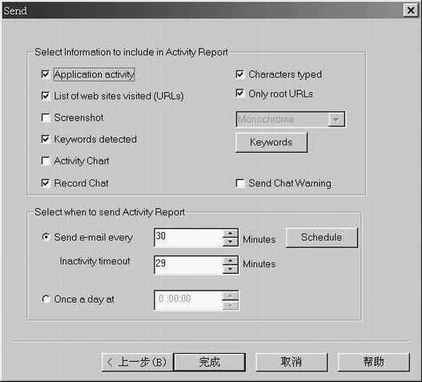
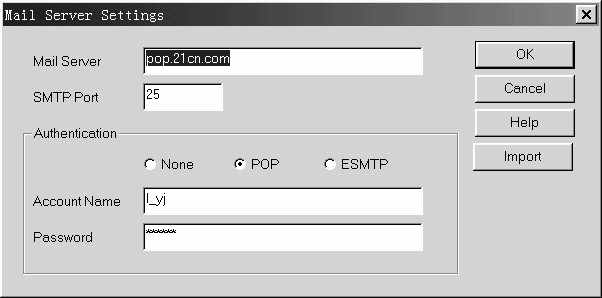
“Select when...”部分用来设置信息发送的周期,其中的“Send e-mail every...”用来设置发送时间间隔,“Schedule”用来设置定时发送的时间。SpectorSoft公司考虑到大流量可能带来的网路阻塞,限定至少要30分钟才能传送一次监视结果,如果你把发送时间间隔调节到30分钟以下,此时就会弹出如(图6)的设置窗口让你自己设定邮件发送服务器,以21CN的免费邮箱为例,其设置方法见(图6)。
在eBlaster安装完成后,如果上述设置需要修改,你可以通过热键呼叫出程序界面进行重新设置。如果一切无误,那么你就静静地守着邮箱,接收来自被监视电脑的一举一动吧!