初识硬件之BIOS
硬件周刊
编者按:相信很多电脑初学者对BIOS这个名词还比较陌生。今天,就随笔者一起细细地探讨一下吧。我们知道BIOS的Firmware生产商主要有两家(见文后的“硬件加油站”),而不同的主板其Firmware程序也不一定相同,幸好BIOS芯片与Firmware无关,其硬件部分(Flash ROM芯片)是大致相同的。
一、认识主板BIOS
1.图解BIOS芯片
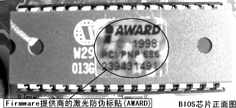
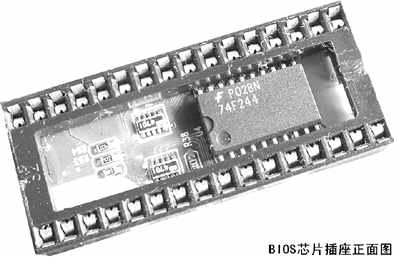
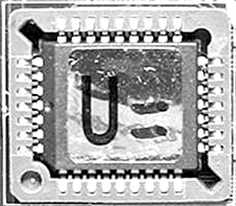
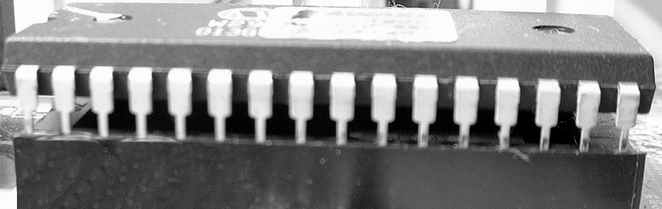
BIOS芯片大多位于主板PCI插槽附近,芯片表面一般贴有BIOS Firmware提供商的激光防伪标贴,如(图1)。该芯片呈长方形,采用DIP(双列直插)形式的封装,所以它并没有直接焊在主板上,而是插在一个专用的插槽上,如(图2)。随着技术的发展,采用PLCC形式封装的BIOS芯片也开始大量应用到主板上,从外观上看它呈正方形,如(图3)。
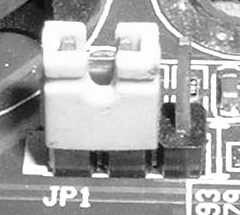
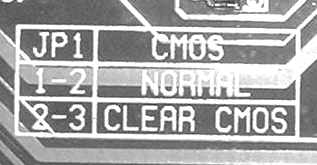
说起BIOS芯片,就不得不说说“清除CMOS”这个话题。我们知道,随着BIOS功能的日益强大(如“线性超频”等新技术),一旦主板的BIOS设置混乱或出错,轻则引起电脑不稳定,重则电脑彻底罢工。遇到这种情况,最好的解决方法就是“清除CMOS”,也就是让主板的BIOS设置还原到出厂时的默认值。如何清除呢?仔细在BIOS芯片附近找找,我们一定能找到一个跳线,如(图4)。而这跳线旁边一般还会有一个说明,如(图5)。将主板上的钮扣式电池取出来。
2.认识BIOS的Firmware
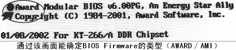
既然常见的Firmware有AWARD和AMI两种,那如何识别当前主板所采用的类型呢?除了直接查看BIOS芯片上的激光贴纸,还有另外一种更简单的方法:启动电脑,当出现自检画面时按“Pause Break”键,此时系统暂停自检,我们就能看到一幅静止的启动画面,如(图6)。
虽然AWARD与AMI是两家不同的公司,但他们开发出来的Firmware在设置上还是有很多共同点的,现在的主板都提供了详细的说明书,因此BIOS的设置在此就不再详细介绍了。
3.BIOS自检响铃
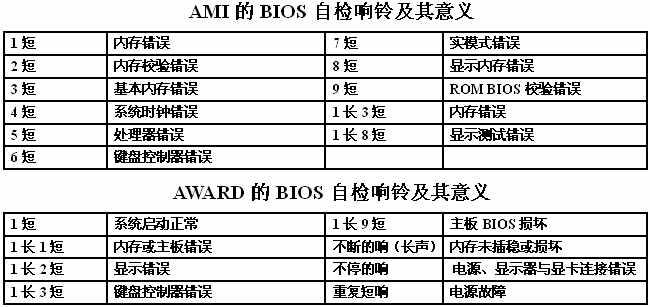
在启动电脑时,如果是AWARD类型的BIOS,都能听到一声轻脆的“滴”声,特别是电脑出了故障,机箱喇叭往往是铃声大作,其实这些BIOS响铃是确定电脑故障所在的一种好方法,其具体定义如(图7)。
二、升级主板BIOS
1.为什么要升级
既然Firmware是一种程序,自然在开发时不可能尽善尽美,而升级BIOS也就是升级Firmware的版本,理论上后续版本会比老版本在功能上会更加完善一些,一些已知的问题都会在后续版本中得到解决。
虽然升级BIOS有诸多好处,但如果你的主板工作很稳定,没有必要的话就不要去升级BIOS,毕竟升级是有一定风险的,特别是对于初学者而言。
2.确定主板型号及BIOS版本
由于BIOS的特殊性,不仅不同品牌的BIOS文件不能通用,即使是同一品牌的主板,不同型号主板之间的BIOS也不能通用,因此在升级BIOS之前,一定要确定主板的型号及BIOS的类型与版本(同一型号的主板不同批次生产的产品其BIOS不一定相同)。
(1)通过说明书、包装盒识别
对于兼容机来说,因为每个配件都是自己挑选的,通过主板说明书及查看主板上的标签,我们就能确定该主板的型号。可惜这种方法对于品牌机不见得有效──品牌机的主板一般都是OEM产品,再说品牌机在保修期内不许打开机箱,也就没有办法直接查看主板上的标签了。
(2)通过开机画面识别
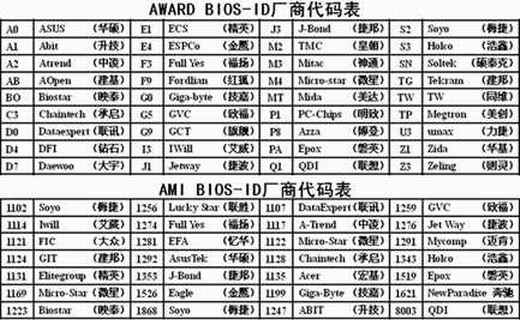
(图6)仅仅是开机画面的一部分,通过它我们能确定BIOS的类型(AWARD/AMI),以及主板芯片组等信息。在开机画面的最下端,我们还能看到如下一行,如(图8)。只有将当前主板的BIOS日期与目前该主板的最新BIOS版本(日期)相比较,我们才能确定是否有必要升级,如果两BIOS的日期相同,自然也就没有必要升级了。BIOS-ID是一个揭示主板“身份”的好东东,如(图8)中的“6A6LVPADC”就是典型的“AWARD”BIOS-ID,其中前五位“6A6LV”是芯片组编码,而六七位“PA”则是厂商代码。

AMI类型的BIOS同样有BIOS-ID,但其表现形式与AWARD有点不同,如“51-0119-001107-00111111-071595-82437FX-H”就是一典型的“AMI”BIOS-ID。其中第一个字段由两个数字组成,例如上例中为“51”,其中:第一个数字代表该主板适用的处理器级别。第二个数字代表该主板所采用的BIOS文件的大小(或BIOS芯片的容量)。第二个字段由四个数字组成,如上例中的“0119”,其含义为该主板BIOS的版本。第三个字段由六个字符组成,如上例中的“001107”,这就是厂商代码。第五个字段共有六个数字,如上例中为“071595”,其意思就是厂商最后更新该主板BIOS的日期(月/日/年)。
AWARD与AMI的BIOS-ID编码方式不同,其厂商代码自然也不一样,具体请看(图9)。
3.升级BIOS前的准备工作
在正式升级BIOS前,首先得做好以下准备:根据已有的主板及BIOS信息,到主板厂商的网站上下载相应的BIOS文件,由于升级BIOS需要专用工具,因此要根据所使用的BIOS类型(AWARD/AMI),下载其刷新工具(AWARD BIOS其刷新工具为“AWDFlash”,AMI BIOS刷新工具为“AMIFlash”)。
由于超频会加重升级BIOS的危险性,所以在升级BIOS时一定不能超频;如果主板有限制升级BIOS的写保护跳线,则根据主板说明书将此跳线设置成可刷新状态,等升级完成后再还原。重新启动电脑,进入BIOS设置,选择“Load Fail-Safe Defaults”,从而将BIOS设置到最保守状态,防止因BIOS设置不当影响BIOS升级。
三、升级AWARD的BIOS
1.软盘升级法
早期的BIOS升级都离不开软盘,但这种方法的弊端很明显──软盘的质量实在不敢恭维,而升级BIOS时必须将存放在软盘上的BIOS文件读入内存,一旦因软盘的质量问题出现读取错误,那后果可想而知。那为什么还要讲这种方式呢?主要是现在很多新型主板都在BIOS中集成了刷新工具,如AWARD BIOS集成“AWDFlash”,这种主板在升级BIOS时,只需将BIOS文件拷入软盘,先用软盘启动,然后在纯DOS下面执行AWDFlash,把软盘中的BIOS文件刷入主板BIOS,完成后重新启动系统。
采用此方式升级BIOS很方便,但要注意──软盘的质量至关重要!同时此方式是靠BIOS的文件名来确定文件的合法性的,因此最好不要修改从网上下载下来的BIOS文件名。
2.硬盘刷新法
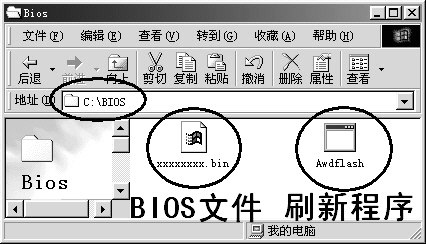
将BIOS文件和“AWDFlash”拷贝到硬盘上,然后执行“AWDFlash”进行BIOS的升级是一种比较方便且安全的升级方式。首先在C盘新建一个名为“BIOS”的文件夹(C盘必须是FAT32/16分区格式),将BIOS文件(其形式多为“xxxxx.bin”)及“AWDFlash.exe”(从网上下载的该程序其名字不一定相同,但可以改成该名称)拷入C盘的“BIOS”文件夹中,如(图10)0。
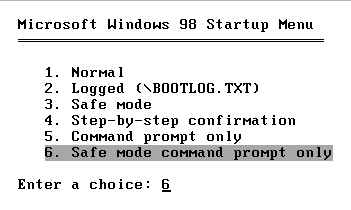
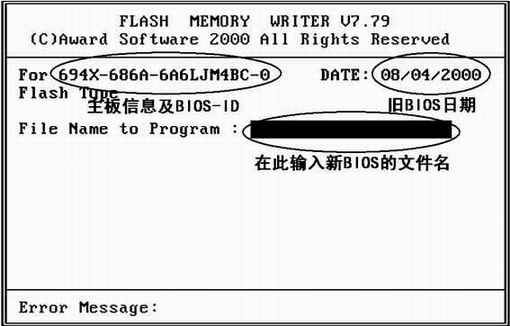
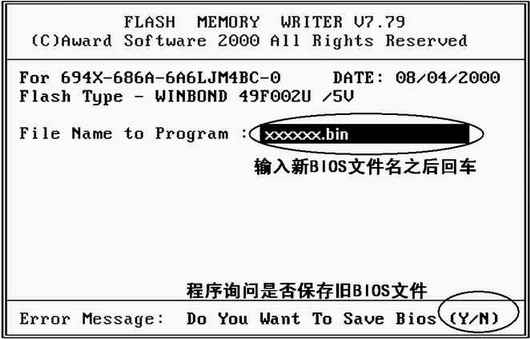
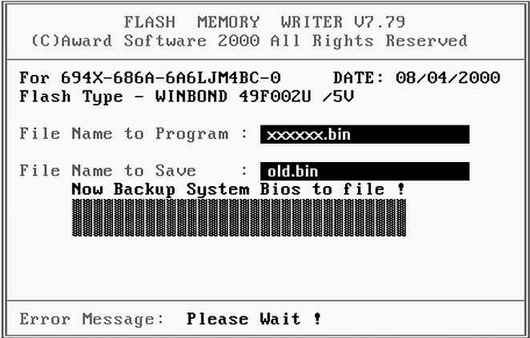
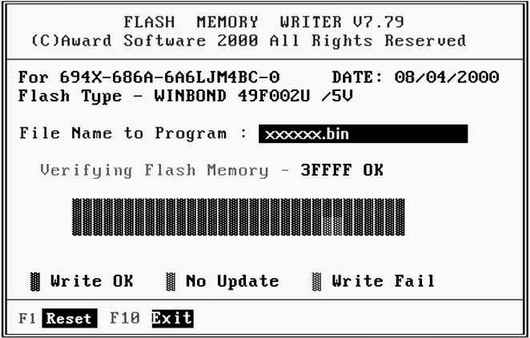
如果你安装了Win98,则重新启动电脑,在自检完成出现Starting Windows98时按F8键,在出现的启动选项中选择第六项进入DOS模式,如(图11)1。待进入DOS后,键入“cd bios”进入先前创建的BIOS目录(cd 与bios之间有一个空格),然后键入“AWDFlash.exe”,回车便进入AWDFlash程序主界面,如(图12)2。在对话框中输入新BIOS的文件名(xxxxxx.bin),回车进行下一步,如(图13)3。在程序询问是否保存旧BIOS文件时,最好回答“是”,也就是键入“Y”。接着程序会要求你输入旧BIOS的保存名,只要输入一个与新BIOS不同名的名字即可,如(图14)4)。由于“AWDFlash”是在C盘的BIOS目录下执行的,所以旧BIOS的备份文件也就生成在此文件夹中。备份完成后,刷新程序会再次提示我们“Are You Sure To Program(Y/N)”,其意思为“你确认更新BIOS吗?”,如果此时你有把握,那就键入“Y”吧!紧张时刻就在你按“Y”的同时来到──程序的刷新进度条在不停的跳动,眨眼间就完了,如(图15)5。刷新完成后,根据程序提示(按F1)重新启动电脑,一切OK!
四、升级AMI的BIOS
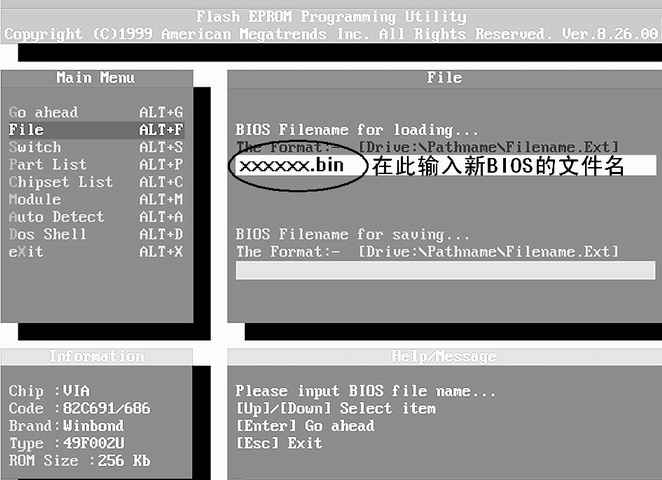
知道了AWARD BIOS的刷新方法再来学AMI的就简单多了,首先同样是将从网上下载的刷新工具(AMIFlash)与BIOS文件拷入C盘,然后进入纯DOS状态,执行AMIFlash,出现如(图16)6所示的程序画面。通过上下方向键将光标移到“File”栏,回车,在右边的输入框中输入新BIOS文件的路径与名称并确认,后面的操作根据程序提示操作即可(也就是按几次回车)。
虽然我们已经做好了十二分的准备,不过万一刷新失败了怎么办?(比如说突遇停电事故)既然事情已经发生,我们还是尽力抢救吧!
1.急救盘恢复法
由于AWARD BIOS中有一个固化了的Boot ROM程序,而这个程序是不会被软件刷新的,因此即使BIOS刷新失败,这个Boot ROM还是能够控制ISA显卡与软驱,现在这个年代ISA显卡基本上都消失了,所以还是利用仅存的软驱吧!
首先利用“记事本”程序建立一个文本文档,在里面输入以下内容:AWDFlash xxxxxx.bin /ns /py。注意一定要空格!其中“AWDFlash”就是刷新程序的名称,后面的“xxxxxx.bin”则是新BIOS的名称。在“AWDFlash”、“xxxxxx.bin”之间有一个空格,而两个斜杠前都有一个空格,记住“/py”后面没有句号!点击记事本程序的“文件”→“另存为”,将文件名存为“Autoexec.bat”,在保存类型中选择“所有文件”,这样便生成了一个自运行Bat文件。
将制作好的“Autoexec.bat”文件及“AWDFlash” “xxxxxx.bin”这三个文件拷入启动软盘中(要先制作启动软盘,然后才拷入文件,启动软盘的制作参看前文),将该软盘插入软驱,重新启动电脑,如果发现软驱灯亮了,且软驱在不停地读盘,别急!慢慢等待软驱灯灭了为止,然后重新启动电脑,如果你的电脑此时又“亮”了,那么恭喜你,成功了!
编者注:这一步实际上是编写批处理文件,适合于无法看见开机画面的情况。
2.热插拔恢复法
如果通过急救盘能救活电脑自然最好,万一不行的话就只能用“杀手锏”──热插拔了。首先找到一台与已坏主板相同型号的主板(以下简称“好主板”),找到该主板的BIOS芯片,用小螺丝刀轻轻的将BIOS芯片从BIOS插座中拔出来,注意两边要均匀用力。然后将拔出来的BIOS芯片重新插回BIOS插座,注意这次不能插得太紧,只要引脚能刚刚接触到插座即可,如(图17)7。启动电脑,进入纯DOS状态,然后把BIOS芯片拨出来,再将刷新失败的那块主板上的BIOS芯片插到好主板上。注意,为了保证接触良好,可以插紧一点。
如果不出什么意外,刷新程序都能顺利完成,然后将两块BIOS芯片各归其位就大功告成了!
五、升级显卡BIOS
在前面的学习中我们已经知道了显卡BIOS的作用,由于显卡BIOS与主板BIOS在各方面的相似性,所以我们简单学习一下显卡BIOS的升级方法。
1.确定显卡类型及BIOS版本
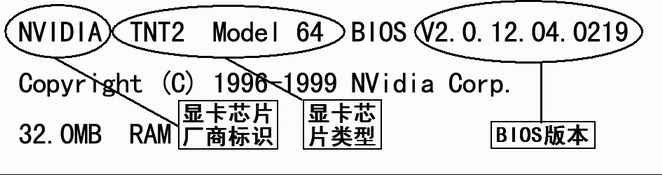
与升级主板BIOS一样,在升级显卡BIOS之前一定要确定显卡的类型及BIOS的版本,至于显卡的类型可以通过包装盒及板卡上的标签来识别,至于显卡BIOS的版本,可以通过开机画面来确定,如(图18)8。
2.升级显卡BIOS之NVIDIA篇
目前市场上的显卡以NVIDIA公司生产的芯片居多,下面就已刷新NVIDIA芯片的显卡为例,讲解升级显卡BIOS的方法。
确定待刷显卡的型号后,到显卡生产商的网站上下载最新的BIOS文件(其形式多为“xxxxxx.rom”),并且将NVIDIA芯片专用的刷新工具“Nv4flash.exe”也下载下来(很多厂商会将刷新程序与BIOS文件一起打包供下载)。
在C盘新建一个“BIOS”文件,将“xxxxxx.rom”与“Nv4flash.exe”两文件复制到该文件夹中,重新启动电脑进入纯DOS,在C盘符下输入“c:\nv4flash xxxxxx.rom”后回车(注意nv4flash与xxxxxx.rom之间有一个空格),此时屏幕会黑屏或者高速抖动,不用管它,数秒钟之后,屏幕显示恢复正常就一切OK了!最后别忘了重新启动!
3.升级显卡BIOS之ATI篇
首先我们得确定当前电脑中ATI显卡的型号,上面提到的根据“开机画面”确定显卡类型的方法对于ATI显卡来说同样有效。
另外,我们也可以在操作系统中的“设备管理器”中确定显卡类型。
接下来可以刷新显卡BIOS了,首先到显卡厂商的主页上将显卡BIOS及刷新工具下载下来(一般这两者都是打包在一起的)。如果找不到刷新工具,可到驱动之家下载刷新工具──FLASHROM.EXE(http://file2.mydrivers.com/display/biosflashrom.zip)。
将下载得到的Biosflashrom.zip解压缩后,得到Flashrom.exe与Flashrom.rom两个文件,在C盘新建一个文件夹,将上述两个文件及从显卡厂商下载得到的BIOS文件(多为xxxxxx.rom格式)一起拷入文件夹中。
重新启动电脑并进入纯DOS,在C盘符下输入“c:\flashrom.exe -s 0 backup.rom”并回车将当前显卡的BIOS备份为“Backup.rom”。注意,Flashrom.exe与-s之间有一空格;-s与0之间也有一空格,注意此处的0为数字0;0与Backup.rom也有一空格。
备份好之后,输入“c:\flashrom.exe -p 0 xxxxxx.rom”并回车进行正式刷新。此命令行的注意事项同上面那个“c:\flashrom.exe -s 0 backup.rom”一样,只不过将参数-s(保存)改为了-p(写入),另外xxxxxx.rom表示新BIOS文件。
当刷新BIOS时,屏幕会黑屏或者高速抖动,等屏幕显示恢复正常后再重新启动电脑就行了。
4.升级显卡BIOS失败后的处理
万一升级失败,显卡将无法正常工作,有个好方法可能能帮你一把──将BIOS刷新失败的AGP显示卡从AGP插槽中拔出,然后将一块PCI显卡插在空余的PCI插槽上,连接好显示器并开机。开机后进入主板的BIOS设置,然后选择“PCI/Plug and Play setup”选项,将“Primary Display Card”从原来的AGP改为PCI,保存退出并关机。把AGP显卡重新插回AGP插槽,不要拔下PCI显示卡,开机并进入纯DOS,按上面所讲的方法重新刷回备份BIOS。