给Word加上两把“锁”
软件世界
我们经常用给Word文档设置打开权限或修改权限密码的方法,来保护重要的文档,笔者在此提供另外两种特殊的加密方法,以确保文档更加安全。
一、“窗体”保护
使用窗体保护后,其他用户虽然可以打开文档进行浏览,却无法进行修改、复制、转贴等操作。
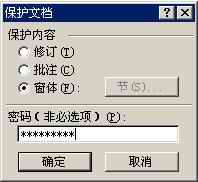
点击“工具→保护文档”,在弹出的“保护文档”窗口中选中“窗体”选项((图1))。这时如果直接选择“确定”,那么其他用户只要选择“工具→解除文档保护”菜单,便可以解除这种保护。因此,为了更加有效地保护你的文档,可同时在(图1)中的“密码”输入栏中输入密码(该密码只是在需要解除文档保护时使用),确认后保存该文档即可。
如果同时对文档加入“打开权限密码”保护,则该文档将更加安全。即使使用对Word文档解密的工具软件对该文档解密成功,也只能是对文档进行浏览,不可复制粘贴。因为目前的Word解密工具只能解密“打开权限密码”和“修改权限密码”的密码,而对“窗体”的保护密码,该类型的工具是无能为力的,它自认为该文档没有加密码,而不进行解密处理。
二、给Word加上启动密码
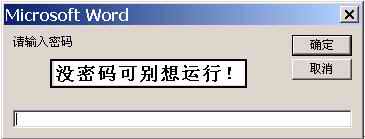
利用Visual basic创建一个“宏”,在其中设置密码,这样,每次启动Word或者双击你的文档,如果没有密码别人就无法运行你的Word。
进入Word编辑窗口,选择“工具→宏”菜单命令,弹出“宏”对话窗口,我们在“宏名称”输入栏输入“autoexec”(不包含引号),再单击“创建”,打开“Microsoft Visual basic”编辑窗口。在窗口光标的定位处输入下面的宏代码(假设密码为123456):
Dim user
user = InputBox("请输入密码")
'启动要求输入密码
If user = "123456" Then
Else
MsgBox ("密码错误,退出")
'如果输入的密码不是123456,则显示密码错误
Application.Quit
'退出word
End If
输入完毕后,先关闭“Microsoft Visual basic”编辑窗口,再退出Word。
当我们再重新启动Word或双击Word文档时便会弹出输入密码提示窗口((图2)),只有输入正确的密码后方可进入Word编辑窗口或打开Word文档,否则将退出。你可根据实际情况确定密码,同时为更安全,可隔一段时间修改一下密码。