AutoCAD实用技巧五则
软件世界
1.使用快捷键“↑”和“↓”
大家都知道在AutoCAD中有一个“命令窗口(Command Windows)”,命令窗口由命令行和命令历史窗口组成,前者用于显示用户从键盘输入的命令,后者则含有AutoCAD启动后所用过的全部命令及提示信息,点击右边的滚动条可以查看以前输入的有关命令,不过你试过“↑”和“↓”两个快捷键吗?
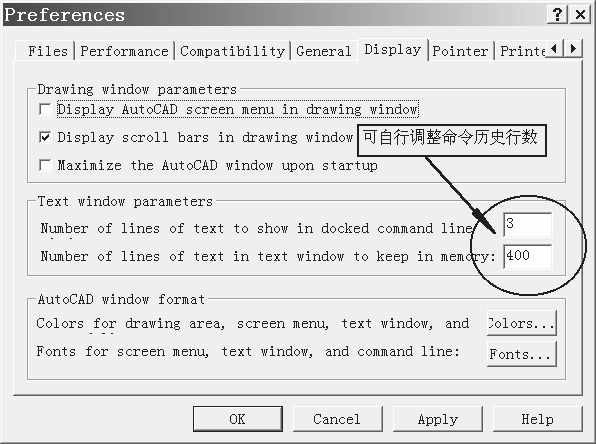
其实,“↑”和“↓”键分别可以向前和向后查看有关历史命令,这样在使用相同的命令时就可以大大节省我们从键盘输入的时间。虽然缺省状态下AutoCAD在命令窗口中所记录的命令行数只有3行,但我们可以从“Tools/Preferences.../Display/Text window parameters”下的“Number of lines of text in text window to keep in memory”中设置得大一些,如(图1)所示,在这里进行调整即可。
2.使用命令参数
很多绘图命令都有丰富的使用参数,善用这些命令参数可以从一定程度上提高工作效率。
例如你想在两个圆之间画一个相切圆,是否需要按照机械制图中所介绍的那样先判断外切/内切,然后再半径相加/半径相减来找圆心呢?当然不需要,Circle命令除了“3P”、“2P”、“Center point”参数外,还有一个“TTR”参数,选定该参数后,只要分两次选择相切对象A和B,然后再输入过渡圆弧半径,就可以快速作出相切圆弧。
另一个例子就是绘制平行线,绝大多数情况下我们都用OFFSET命令直接输入平行线间的距离。但如果选择“Through”参数就可以捕捉到某个点作为新平行线的通过点,这样就不再需要输入平行线之间的距离,而且也绝对不会出错。
3.快速绘制斜线
不少人在绘制斜线时,是先画出水平或垂直的直线,然后再通过“Rotate”命令来迂回达到目的。其实,我们只要在绘制直线时采用相对极坐标法就可以了。例如需要绘制向右倾斜45°100mm长的直线,可以使用“@100<45”命令(如果是顺时针的话,请输入“-45”),这样会更快捷。
4.自定义命令缩写或别名
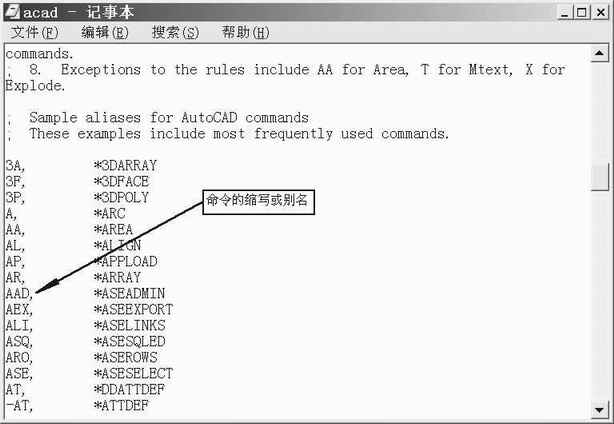
AutoCAD有很多命令都可以使用缩写或别名,例如“OFFSET”可以用“O”代替、“MOVE”可以用“M”代替,其实我们也可以自定义这些命令缩写或别名。它们都是由AutoCAD/Support目录下的ACAD.PGP文件所决定的,这是一个ASCII码文本文件,用记事本就可以打开(如(图2)所示),文件主要由两部分组成,第一部分是定义外部命令,第二部分定义命令缩写或别名,这样我们就可以根据自己的习惯来增加或重新定义,以后使用时就更方便了。
5.未安装打印机时的打印技巧
如果你的计算机中未安装打印机,那么只能将图形文件拷贝到另外一台计算机上将它打印出来(例如局域网用户),但如果那里没有AutoCAD该怎么办呢?
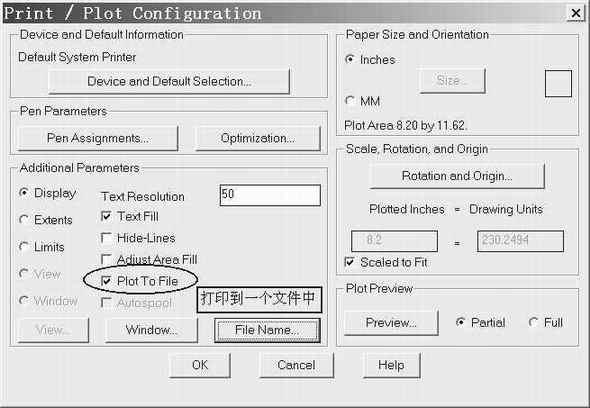
这时,我们可以将图形文件用“Plot fo File(打印到文件)”打印到一个文件中(如(图3)所示),这样就会自动生成一个与图形文件同名的*.PLT文件,点击“File Name”按钮可以重新命名一个*.PLT文件,然后就可以到其他计算机上使用DOS命令:Copy *.PLT /b,将它打印出来了。当然,你系统中必须安装真实打印机的驱动程序,并将它设置为默认打印机。