PowerPoint使用技巧两例
软件世界
一、PowerPoint中实现图形及文字水印效果
在PowerPoint中,图形对象包括自选图形、曲线、线条、艺术字图形对象;图片是由其他文件创建的图形,包括位图、扫描的照片和图片以及剪贴画。对于用图片制作水印效果,非常简单,只需选中要制作水印效果的图片,在图片工具栏,选择图像控制中的水印即可。但是,图形对象要制作水印效果,却无法使用图片工具栏,因为,图片工具不能对图形进行编辑。那么,怎样制作图形水印效果呢?这就需要用到选择性粘贴,将图形对象及文本框粘贴成增强型图元文件(EMF)格式,再使用图片工具产生水印效果。具体步骤是:
1.准备好要制作水印效果的图形或文字,并选中。单击编辑菜单,选择复制,然后删除原图形。
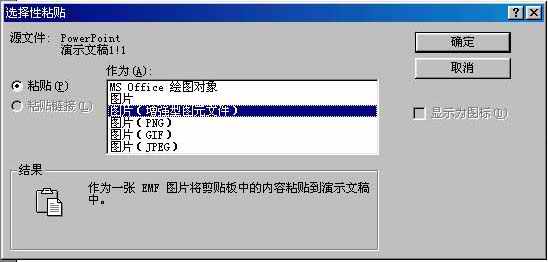
2.单击编辑,选择“选择性粘贴”,在粘贴对话框中选择“图片(增强型图元文件)”,单击确定((图1))。
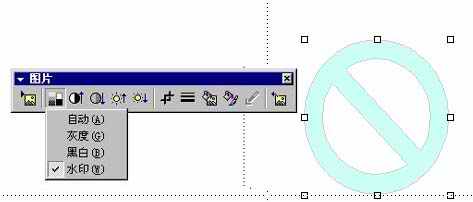
3.在图片工具栏,选择“图像控制”中的水印,即可实现淡淡的水印效果(如(图2))。
二、利用PowerPoint制作光芒四射背景
PowerPoint作为一种多媒体演示系统,以其方便、快捷,同时又能制作出丰富多彩的多媒体课件的特点,赢得了众多使用者的好评,最近我学得一种使用PowerPoint制作光芒四射背景的技巧,在此写出来,供大家参考。
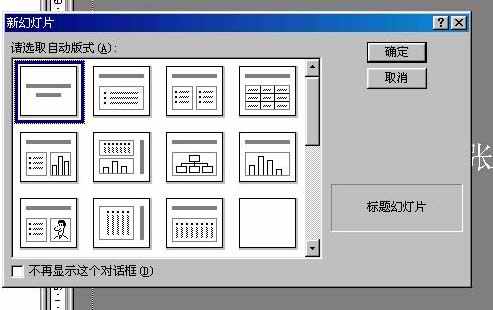
1.启动PowerPoint,点击新建文件图标,出现新建文件对话框,选择标题幻灯片后点确定。选中“单击此处添加副标题”文本框,将它删除((图3))。
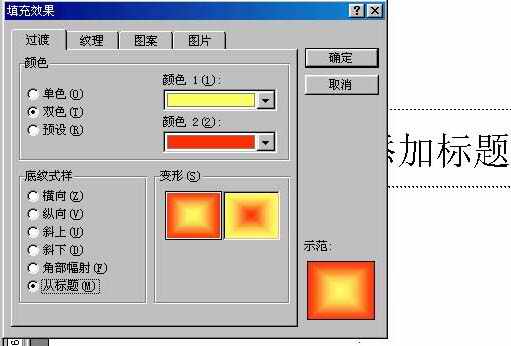
2.在幻灯片上单击鼠标右键,出现菜单,选择背景项,在背景颜色栏中选择填充效果,出现填充效果对话框。
3.选择过渡项,颜色设为双色,并将颜色1设为黄色,颜色2设为红色;底纹式样设为从标题,然后单击确定,再单击应用。此时,背景已经初步完成,下面要实现光芒四射的效果((图4))。
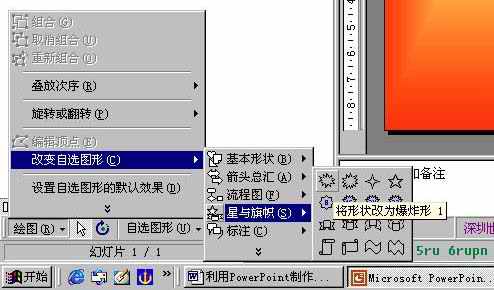
4.选中幻灯片中的“单击此处添加标题”文本框,单击绘图工具栏中的“绘图→改变自选图形→星与旗帜”,将形状改为爆炸形1,然后调整标题框的大小、位置、形状,标题框内输入空格,一个光芒四射的背景即告完成((图5))。
5.如果有兴趣的话,你还可以试试将标题框改变成其他形状或颜色,说不定产生的效果会更让你惊讶。