走进Photoshop 7.0美丽新世界──初次接触
软件世界
Photoshop 7.0的正式版虽然还没出来,但在拿到的Beta版试用中,其新的功能变化足以令Photoshop迷兴奋不已,所以我们就迫切地将其新的变化介绍给大家,让你早日体验它所带来的惊喜!
一、美丽的容颜
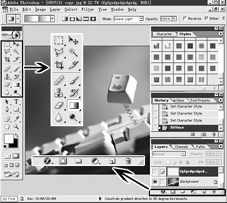
也许是受到Windows XP影响的缘故,这次Photoshop 7.0从界面经过了一次整容((图1)),虽整个设计还是保持在6.0的基础上,但在细节的设计上十分精细,看上去更顺眼了,现代感很强。
二、文字处理
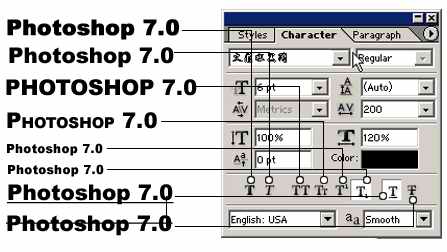
Photoshop对中文字体上的支持一直是大家最关心的问题。在5.0以前的版本需要安装字体的补丁,才能解决。在Photoshop 7.0中,仍然需要改变设置才能显示中文字体。点菜单“Edit(编辑)→Preferences(参数选项)→General(普通)”,在弹出的面版中去掉“Show Palette Locations(显示英文字体)”就可以看到中文字体了。这次Photoshop文字处理上有不小的变化,在字体控制面板中新增了一排对字体变形的快捷按钮,有点类似Word中文的文字处理功能((图2))。控制面板的下面还提供了17个国家的文字排列习惯的选择和5种优化字体的选项。这些功能都为我们灵活调用文字提供了方便。由于是Beta版,不能简单确定就只有这些变化,在正式版中可能还会有更多惊喜的发现。
三、选项控制栏中的管理器
1.浏览器
在你进入Photoshop 7.0界面时,你会发现在选项控制菜单栏的最右边多了一个功能区设置选项栏((图3))。
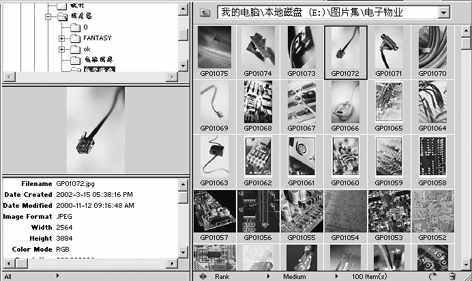
有了这个功能区的设置,我们操作起来就更加方便了。第一个File Brower(文件浏览器),这是一个类似ACDSee界面的图片文件浏览器((图3))。
有了这个浏览器我们就不用为了找一张图片资料而在ACDSee和Photoshop之间反复切换了,很方便吧。这种浏览不只是简单的图片浏览,在浏览器的下边一栏,我们可以看到有一排简单的设置,第一个按钮是选择浏览(两种浏览样式),第二个按钮提供了11种文件排序方式,在预览某一图片时可以同时显示其相关信息及数码相机生成的EXIF信息,你可以一一操作一遍试试。第三个按钮提供5种浏览图片文件方式。第四个按钮就是对图片的旋转按钮,在这里旋转好图后然后再拖到工作区就方便多了。最后一个是垃圾桶,在此就不用多说了。
2.管理器的应用
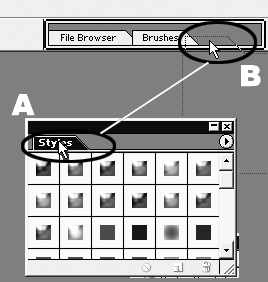
在(图3)管理器中我们还可添加其他控制面板,这样可以方便我们的工作。比如把自己使用率比较高的控制面板拖到这里面,用的时候找起来就方便了。具体的拖法见(图4),用鼠标按住控制面板上的画圈的部分,按住鼠标不放将它从A拖到B中的管理器中然后松开鼠标,这样就放进去了。如果想拖出来,同样用鼠标按住管理器中的控制面板不放向外拖出就行了。你具体操作一遍吧!非常简单。
以上所介绍的只是给你的第一感觉,下期开始我们将结合实例来讲解新功能的应用。