用Acrobat Reader阅读电子图书
软件世界
PDF文件是网络上一种非常流行的电子图书格式,它是Adobe公司推出的电子图书专用格式。我们可以用Adobe公司的Acrobat Reader(可以从Adobe公司主页上下载)来共享、查看、浏览和打印带有图片、图表及丰富字体的PDF电子书籍。
一、打开PDF文件
1.打开本地PDF 文档
单击文件工具栏的“打开”按钮,在弹出的“打开”对话框中,选择一个或多个PDF文档,然后单击“打开”按钮即可,双击硬盘内的PDF文件的图标,也能打开本地PDF文档。
2.打开远程PDF 文档
要想通过浏览器读览互联网或企业内部网上的PDF文档,只要单击指向它的链接,就能在浏览器中打开它。这时Acrobat Reader以plugin插件的形式嵌进浏览器中((图1))。
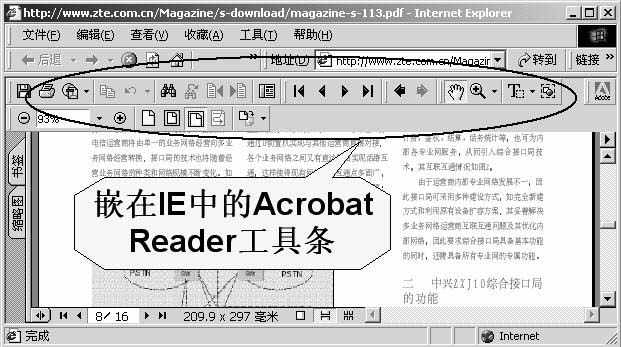
文件打开以后,目录区显示图书的目录或者图书的页面标签,文本显示区显示图书的内容。文档主浏览区下方增加的水平滚动条上镶嵌了基本阅览工具小按钮,并列出了该页面的主要信息。
二、浏览PDF文件
1.设置阅览窗口
①书签浏览
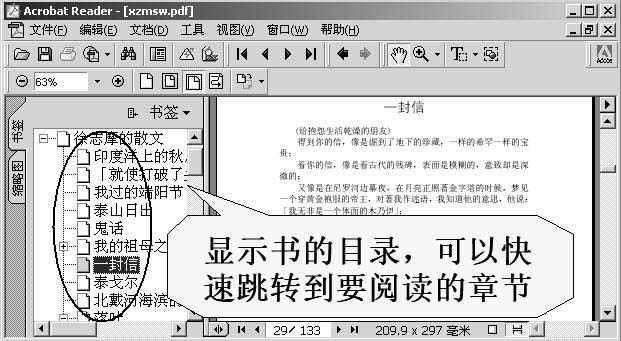
书签可为部分文档做标记以便快速阅览或链接到其他文档的页面。选择“窗口”菜单中“书签”项,可以使阅览窗口在“单纯页面”和“页面+书签目录”显示方式间切换。要用书签跳至相应主题,可单击书签图标或调板中的文字。在书签目录还可查找当前页面对应的书签路径((图2))。
②全屏浏览
选中“视图”菜单中的“全屏”选项,进入全屏浏览。按回车键或“↓”或“→”键来向后翻动页面。按“Shift+回车键”或“↑”或“←”键来向前翻动页面;如果要退出全屏视图,只要按Esc键或按“Ctrl+L”键即可。
③单页浏览
选中“视图”菜单中的“单页”选项,或在页面窗口中,当鼠标为手形时在鼠标右键菜单中选择“单页”,就可进行单页浏览(即在浏览区域只显示一个页面);如果选择了“连续”,可进行多页连续浏览。
④缩略图浏览
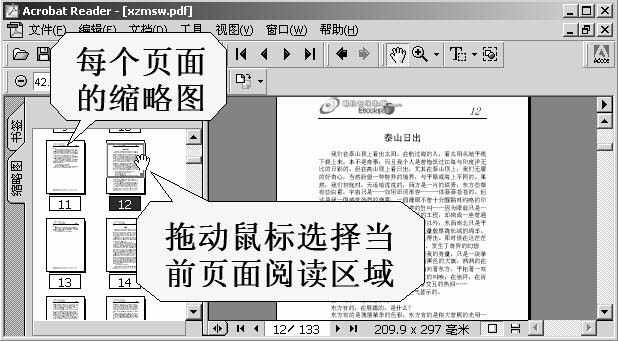
缩略图是每页文档的缩小图,以便显示一个概览区域。选择“窗口” 菜单中的“显示缩略图”(或按F4功能键),打开缩略图调板,或单击缩略图标签,就可进行缩略图浏览。要显示或跳到某一页面,只要双击该页的缩略图即可;要显示当前页面的另一部分,可将鼠标指针置于该页面缩略图中页面查阅框的边缘,当指针变为一个手形工具时,可拖动方框来移动视图区域((图3))。
2.翻阅文档
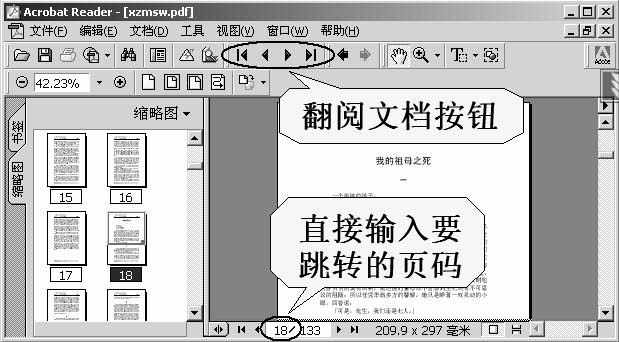
单击导览工具栏或状态栏中的“下一页”、“上一页”、“第一页”、“最后一页”按钮,或者通过打开“文档”菜单中的相关命令可进行翻页浏览。如果想用页码进行跳转,只要在状态栏中选择当前页码,键入要跳至的页码,然后按回车键,或者拖动垂直滚动条内的滚动块,直至你要跳至的页码出现((图4))。
3.调整页面大小
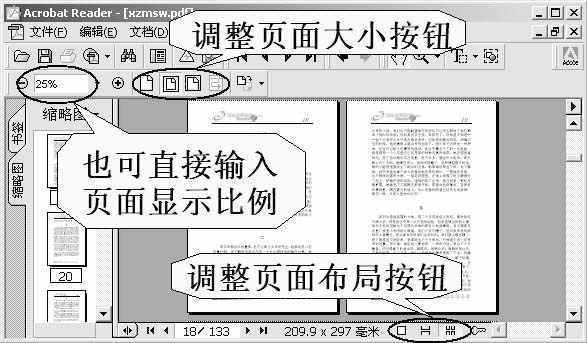
选择“视图”菜单中的“适合窗口”、 “实际大小”、“适合宽度”、“适合可见”选项,或者单击“视图”工具栏上的相应调整页面按钮,就可以分别使页面大小与窗口一致,使页面恢复其实际大小,使页面与窗口等宽,使页面上的文字和图形适合窗口宽度((图5))。
4.调整页面布局和方向
①页面布局的调整:单击“状态栏”中的“单页”按钮、“连续”按钮、或“连续-对开”按钮。如果要最有效地查阅两个连续页面,可使用“连续-对开”页面布局,并选择“视图”菜单中的“适合宽度”(如(图5))。
②页面方向的调整:单击“视图工具栏”的“顺时针旋转视图”或“逆时针旋转视图”按钮。你可以利用旋转工具以90度的增量更改页面的方向。
三、简单编辑PDF文档
Adobe Acrobat Reader提供的对PDF文件的编辑功能主要有文本复制和字符查找。
1.对PDF 文档进行复制:打开“编辑”菜单并点击“全部选定”,选定要复制的文档范围;然后再次打开“编辑”菜单,点击“复制”即可将文档复制到剪贴板。
2.在PDF文档中查找字符:打开“编辑”菜单点击“查找”选项,在弹出的“查找”对话框中输入想要查找的字符和相关选项,点击“查找”即可。
四、打印PDF文件
Acrobat Reader提供了所见即所得的打印功能。打印PDF文档前,要打开“文件”菜单中的“页面设置”,设置一般打印选项。Acrobat Reader中的大多数选项与其他应用程序是相同的。设置完毕后,只要单击“打印”按钮,或选择“文件”菜单中的“打印”命令,然后指定打印机、页码范围、打印份数和其他选项,最后单击“确定”即可开始文档打印。