超强媒体播放器RealOne Player跟我学
软件世界
最近,RealNetwork推出了Real Player的最新升级版本──RealOne Player。与以前的版本相比,该版本在功能上有了突飞猛进的变化,可以说是一个质的飞跃。它不但提供了对目前常见的几乎所有媒体格式文件的支持以及华丽的界面,而且提供了播放列表管理、提供抓取Audio CD音轨、直接将你的音乐文件刻录为音乐CD等功能。
一、RealOne Player华丽的界面
RealOne Player(下载地址见B3版)安装过程中,除了用户要选择Internet的连接方式和填写注册信息以外,其他按默认的设置安装就可以了。该软件虽然在安装过程中会要求用户填写注册信息,但不注册并不影响基本功能的实现,只是有些高级功能无法使用。
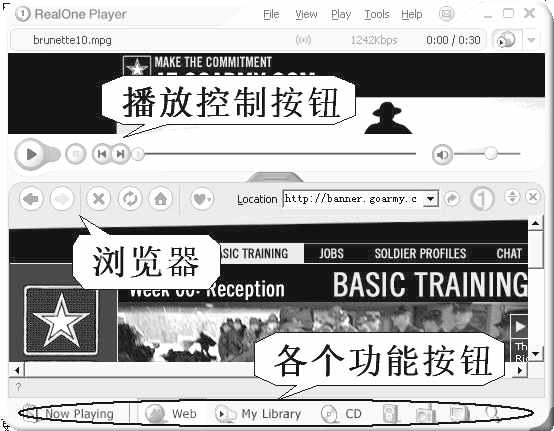
安装完成后,RealOne Player会自动启动。此时我们可以看到((图1))所示的界面,给人的第一印象就是华丽,非常的漂亮。主界面可分为上、下两个部分,分别是RealOne Player(播放器)和Media Browser(浏览器)。在Media Browser窗口的下边,提供了一组选项卡按钮,切换到不同的选项卡,可以使用相应的功能。
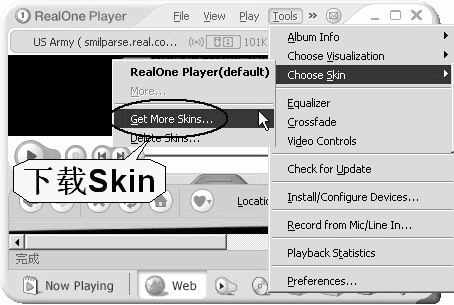
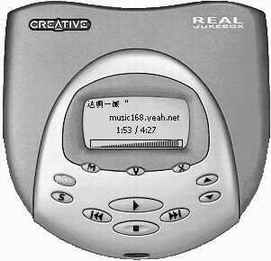
RealOne提供了更换Skin(皮肤)的功能。在主界面下选“Tools→Choosen Skin”,然后选择自己喜欢的Skin就行了。不过免费版的RealOne是不带任何Skin的,用户需要通过选择“Tools→Choosen Skin→Get More Skins”链接到下载页面((图2)),下载并自动安装喜欢的Skin,((图3))就是笔者的最爱,还不错吧。
同时为了增强播放音频文件时的视觉冲击力,在RealOne中还加入了对Visualization的支持。用户可以在主界面下选“Tools→Choosen Visualization”,然后选择自己喜欢的视觉效果了,或通过选择“Tools→Choosen Skin→Get More Visualization”下载更多、更新的视觉效果。
二、对播放列表的支持
以前RealPlayer对播放列表(Playlist)的支持很不理想,我们不得不通过写RAM文件或鼠标拖放来生成自己的播放列表,非常不便。在最新版RealOne中,这个问题终于得到了解决,RealOne提供了一个生成播放列表的简单方法:
1.按下Media Browser下方的“My Library”按钮,并在右上方“Show me”的下拉菜单中选“Playlists”((图4))。
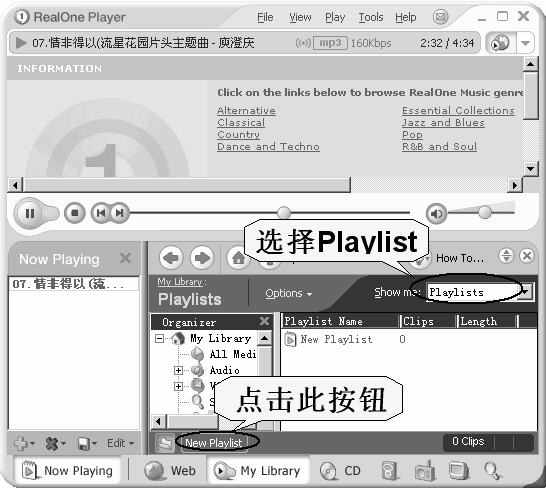
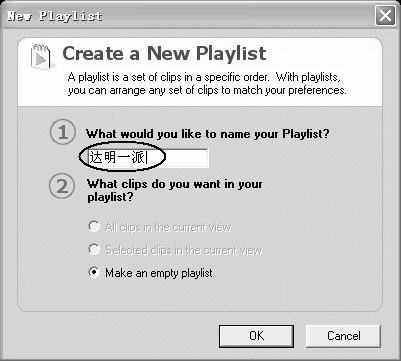
2.在Media Browser界面的下方点击“New Playlist”按钮,在弹出的对话框中为新建的播放列表起个容易理解的名字((图5)),点击确定。
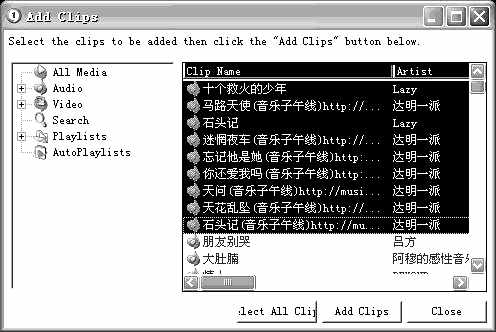
3.接下来会询问你是否现在为播放列表添加内容,确定后会弹出“Add Clips”对话框。在右边的窗口中选择你要添加的音频或视频文件((图6)),然后点击“Add Clips”按钮。添加结束后点击“Close”按钮,一个新的播放列表就生成了。
按这种方法生成的播放列表是RealOne专用的格式(RMP,Real Media Package File),如果用户想生成标准的m3u格式,可以这样操作:
1.在确保Now Playing按钮已按下时,点击“+”号按钮,在关联的菜单中选择Add File(添加单一文件)、Add Folder(添加整个文件夹)或Add URL(添加网站链接)在Now Playing中添加文件,此外你还可以通过另两个按钮来删除或编辑播放列表中的曲目((图7))。
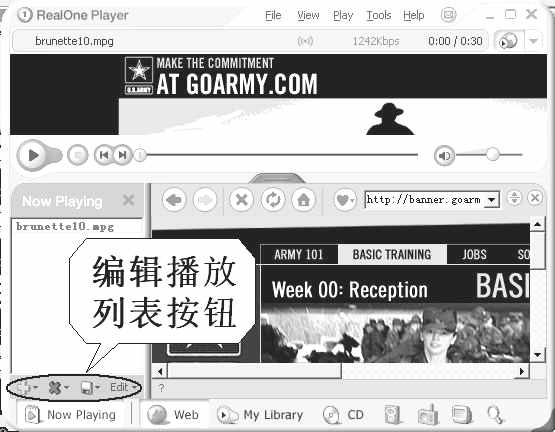
2.点击磁盘状按钮,在弹出的菜单中选“Save as File”即可生成标准的m3u格式的播放列表。
三、用RealOne抓音轨
RealOne Player提供了不错的Audio CD播放、压缩功能。将CD放入光驱后,启动程序,切换到“CD”选项卡,它会自动扫描放入的光盘,并给出相关可识别的文件列表。
RealOne Player的CD管理功能并不仅仅限于管理Audio CD,当你切换到这个选项卡时,程序会扫描光盘中的各个文件夹,并给出其中所有程序可以识别的音频、视频文件列表,你可以选择自己需要的文件,并开始播放,使用起来相当方便。
音轨抓取RealOne新增加的一个功能。可以把CD转换成RMJ、MP3、WAV、WMA多种格式的文件,其中RMJ(RealAudio 8 With ATRAC3)是Real提供的一种高音质压缩格式。
1.首先在光驱中插入CD,点击“CD”按钮切换到CD选项卡。
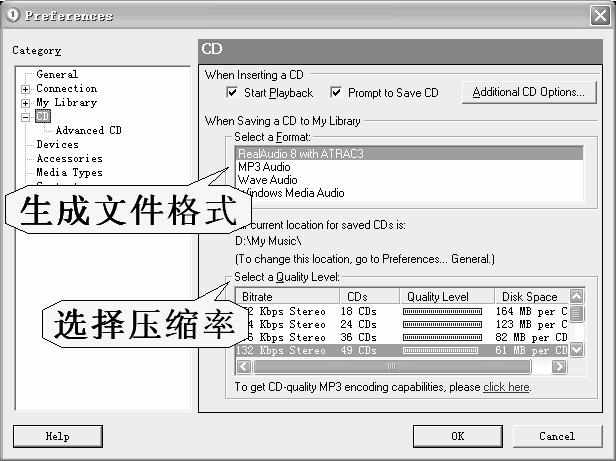
2.点击“Preferences”按钮对生成的文件格式进行设置。“Preferences”对话框如((图8))所示,在“Select a Format”中设置抓取生成的文件格式;在“Select a Quality Level”项中可以选择压缩比率。程序给出了每张标准CD使用不同的采样时占用的磁盘空间统计,根据自己的需要选择即可。
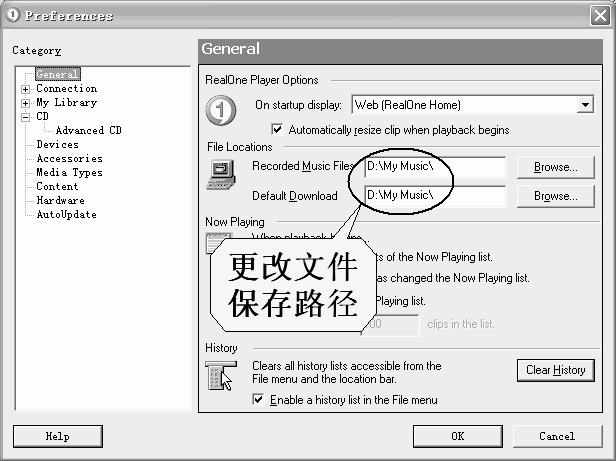
3.默认情况下,转换后的文件是存放在系统盘的根目录下一个名为My Music的文件夹中。在Preferences对话框左边的General选项卡中,用户可以按自己的习惯更改该文件夹的位置((图9))。
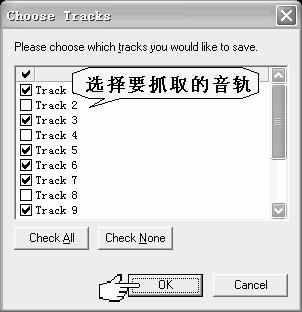
4.设置好后,点击Save Tracks按钮,弹出Choose Tracks对话框((图10)0)。在其中选择需要抓取的音轨,单击“OK”按钮就可以了。
四、用RealOne刻录音乐光盘
RealOne还提供了光盘烧录的功能,用户利用RealOne可以将本地硬盘中的音乐文件直接烧录成音乐光盘。但由于Easy CD Creator Burn Engine(烧录引擎)不是程序的默认安装选项,所以在第一次使用该功能时需要先下载该烧录引擎。
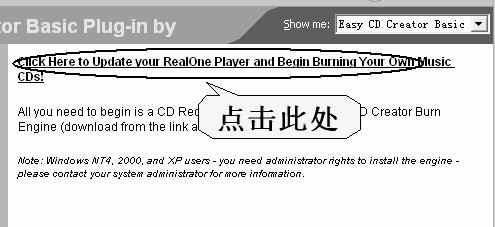
1.在Media Browser下切换到“Devices”选项卡,并在右上方“Show me”的下拉菜单中选“Easy CD Creator Basic”,然后点击窗口中的超级链接(Click Here to Update your RealOne…………)下载Easy CD Creator Burn Engine((图11)1)。下载结束后需重启电脑,然后就可以正常使用了。
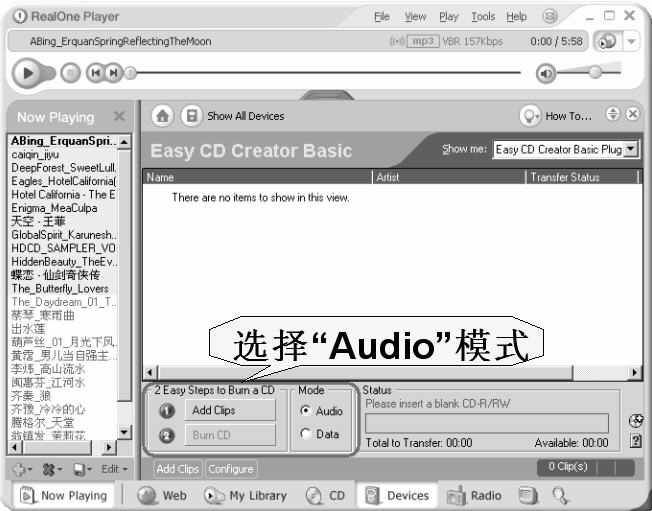
2.单击“Add clips”按钮添加所有需要刻录的文件到程序主窗口中。在“Mode”项中选择“Audio”复选框,表示要刻录音乐光盘((图12)2)。
3.单击界面中的“Configure”按钮,可激活光盘刻录设置界面。在其中可以选择刻录设备、刻录速度、光盘刻录方式(支持刻录为音乐光盘和数据光盘)、光盘路径创建方式、音乐文件解码算法设置等,根据自己的需要选择即可。
4.设置好后,在刻录机中放入空白的刻录光盘,单击界面中的“Burn CD”按钮,执行光盘刻录操作。不久,一张属于自己的音乐光盘就生成了。
在用户可以免费下载到的版本中,很多高级功能是不能使用的。例如在播放音频文件时可以节约桌面尺寸的ToolBar Mode;可以调整亮度,对比度、颜色的Theater Mode;可以录制麦克风的输入Record From Mic/Line in;10个波段的均衡器(Basic版本中只有3个波段)等等。但作为一个全新的播放平台,RealOne Player在功能和界面上确实有了很大的提高,免费版的基本的功能可以满足普通用户的多数需求,值得一试。