主流虚拟光驱软件横向评测报告

评测与市场

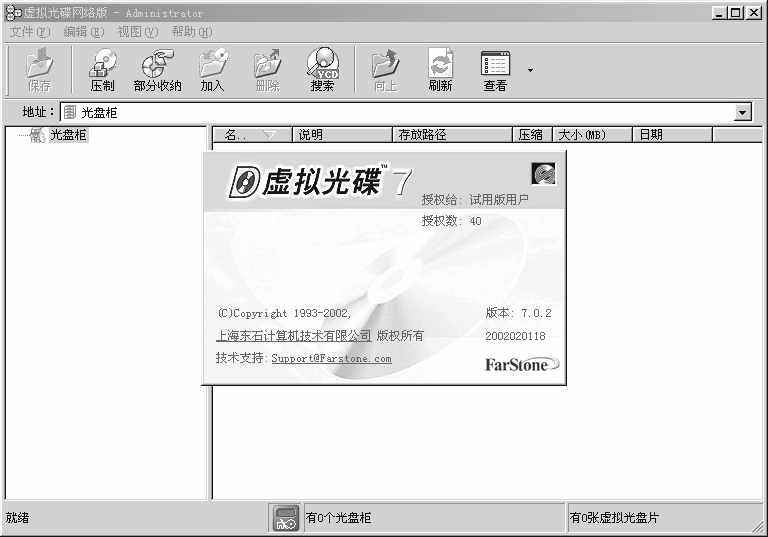
说起虚拟光驱,想必大家都不会太陌生。采用虚拟光驱软件可以把整张光盘镜像保存在硬盘中,需要的时候直接从硬盘中调用,这样一来减少了手工调换光盘的麻烦。更主要的是所有的数据直接从硬盘中读取,大大加快了读取数据的速度(从硬盘中读取数据比在光驱中快几十倍,折合成光驱的速度可以达到200倍速!),而且还能够保护光盘不受磨损,同时也延长了光驱的使用寿命。不过目前市面上和网站上提供的虚拟光驱软件种类比较多,究竟哪一款的功能最强大,最适合你使用呢?大家不妨带着这个问题对它们进行一个全方面的评测。

评测环境

硬件环境:
CPU:PentiumⅢ 800MHz
内存:256MB
硬盘:IBM 40GB(7200转)
光驱:Sony CDU5221 52×
软件环境:
Windows 98 SE/XP Pro
说明:为了避免各软件之间的影响,也为了能够保证测试数据的准确,我们先安装好一个全新的Windows操作系统,将这个分区用Ghost作镜像备份并保存在其他分区之中。接着每次只安装一个虚拟光驱软件进行光碟的虚拟操作,同时记录下相应的数据,完成之后通过Ghost镜像文件恢复系统进行下一个虚拟光驱软件的测试。

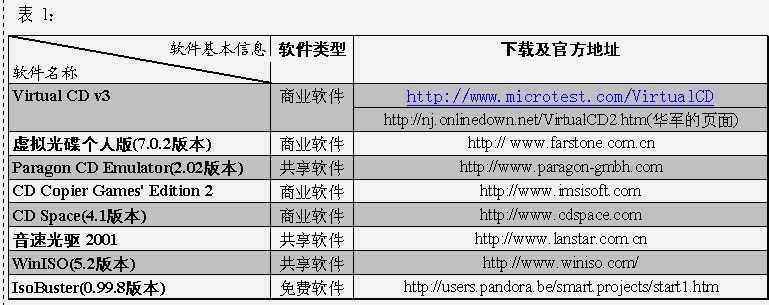
参评软件(表1(图3))
图3
图3

评测结果

1.支持的光碟类型性能测试

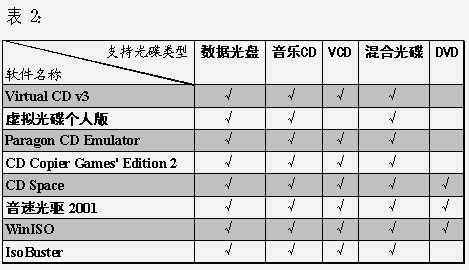
可以对哪些类型的光碟进行虚拟是考察虚拟光驱软件的第一个标准。目前的光碟基本上分为纯数据、音乐CD、VCD、数据和音乐混合光碟以及最新的DVD几种,参与评测的8款软件支持的光碟类型如表2所示(图1)

图1
图1

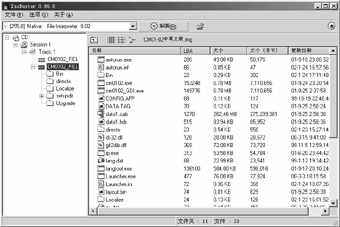
由表2可以得知,这几款虚拟光驱软件对于非DVD光碟的支持非常好,其中CD Space、音速光驱 2001和WinISO可以将DVD镜像保存在硬盘中,这样就能够实现通过硬盘欣赏绚丽的DVD影片,可以说这方面的功能还是不错的。特别需要指出的是,ISOBuster还可以读取多种第三方软件生成的镜像文件,例如Nero、Duplicator、BlindRead、Easy-CD Creator、CDR Win、CloneCD等等,因此它在支持光盘类型方面的功能是最为强大的。((图4))
图4
图4

2.镜像文件格式兼容性测试

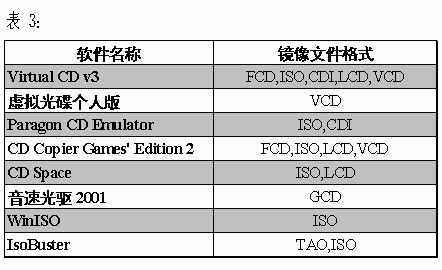
通常说来,不同虚拟光驱生成的镜像格式各不相同,这就给使用不同虚拟光驱的朋友带来了麻烦:得到用其他软件制作的镜像文件,但是自己的虚拟光驱不支持。幸亏现在的各个虚拟光驱都提供了多种镜像文件格式,还有些软件集成了镜像文件转换的功能,这也使得不同的虚拟光驱之间有了一些沟通。由附表3(图2)可以看出,Virtual CD v3和CD Copier Games' Edition 2支持的镜像文件格式最丰富,而虚拟光碟个人版仅仅支持VCD格式,这未免太单一了。

图2
图2

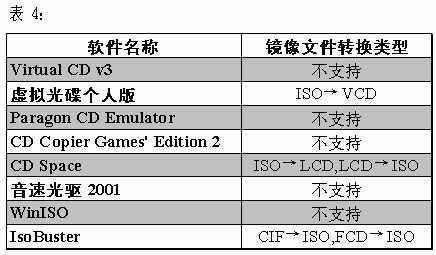
那么这些虚拟光驱软件是否可以将其他软件制作的镜像文件转换为自己可以使用的类型呢?表4((图5))就详细介绍了这些镜像文件之间的转换关系。可以看出,CD Space、IsoBuster和虚拟光碟个人版的表现还是蛮不错的。
图5
图5

3.自定义目录虚拟

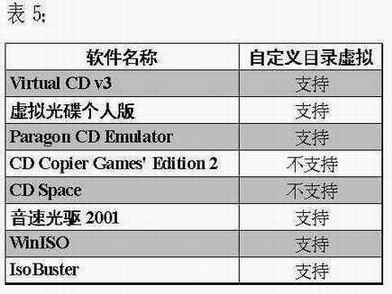
有时候我们需要将硬盘或者是光碟中的某些文件、文件夹制作成一张虚拟光盘,这样会最大程度地方便我们的操作。但这功能是否能够通过上述的这些软件实现呢?大家可以通过表5((图6))得到结论。可以看出,8款软件中有6款提供了自定义目录制作虚拟光盘的功能,大家的选择面还是比较宽的。((图7))((图8))

图6
图6
图7
图7
图8
图8

4.虚拟文件制作速度测试

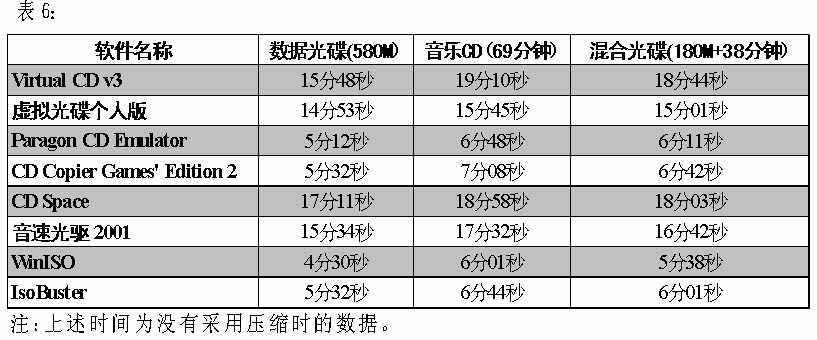
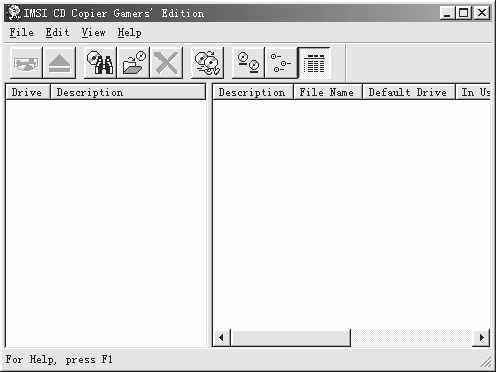
虽然这些软件都可以将光盘虚拟到硬盘中保存,但是你希望在数十分钟之后才得到一个镜像文件吗?所以使用一款费时少的虚拟光驱软件是每个电脑玩家的一致想法。为此,我们分别针对数据光盘、音乐CD和混合型光盘进行了不同的虚拟测试,其数据如表6((图9))所示。这里可以看出,Paragon CD Emulator、CD Copier Games' Edition 2、WinISO和IsoBuster这4款软件花费的时间都不多,应该是那些珍惜时间的朋友的首选。((图10))

图9
图9
图10
图10

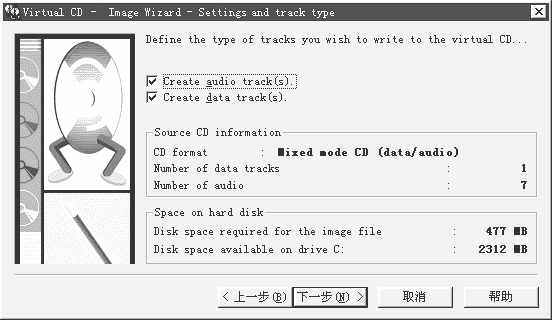
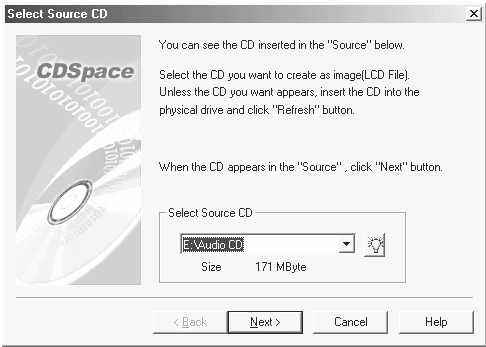
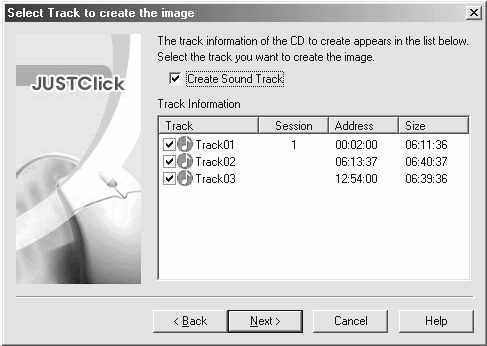
特别需要指出的是,Virtual CD v3、虚拟光碟个人版、Paragon CD Emulator和CDSpace都提供了混合光碟虚拟时自定义音轨的功能,也就是说当我们在虚拟这种类型的光碟时可以根据自己的需要来选择虚拟哪些音轨,这样不仅可以正常完成光碟的虚拟,还减小了镜像文件的个头。

5.压缩虚拟文件性能测试

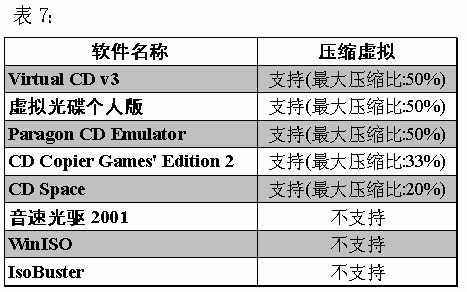
在制作虚拟镜像文件的时候,如果将整张光碟全部复制到硬盘中将会占用很多硬盘空间,即使你有数十GB的硬盘也无法存储很多的游戏、VCD光盘,所以选择虚拟光驱软件的时候还需要考察它是否具有压缩虚拟功能。如表7((图11))所示,除音速光驱2001、WinISO和ISOBuster之外的5款软件都提供了压缩虚拟的功能,而且有的最大压缩比达到了50%,这样用一张光碟的磁盘空间存储两张光碟不是很好吗?但是提醒大家注意一点,如果源光盘存在质量缺陷的话,最好不要采用压缩虚拟制作镜像文件,以免造成镜像文件无法正常使用。((图12))

图11
图11
图12
图12

6.镜像文件再编辑

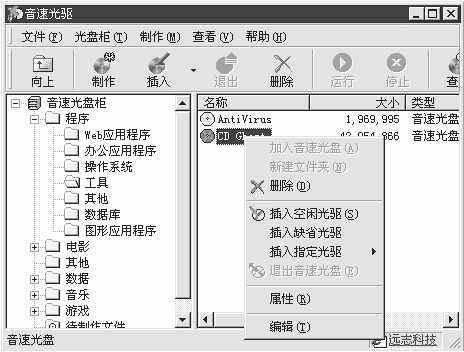
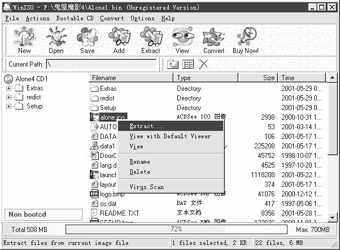
制作好镜像文件之后,如果觉得其中有些文件是不需要的,那么是否可以通过对镜像文件的再编辑将这些不需要的文件删除呢?在测试的8款软件中,只有音速光驱 2001、Paragon CD Emulator、WinISO和ISOBuster这4款支持镜像文件的再编辑,操作的时候可以像使用资源管理器一样随意删除或者增添文件,最后再将镜像文件重新保存更新即可。((图13))

图13
图13

7.支持第三方软件使用

对于虚拟光驱软件生成的镜像文件而言,如果只能被程序本身调用就没有太大意义了,否则朋友得到你制作的镜像文件之后还要安装同样的虚拟光驱软件才能使用,这就显得非常麻烦。在评测的8款软件中,除去虚拟光碟个人版和音速光驱 2001之外,其余的虚拟光驱软件都可以生成ISO格式的镜像文件,这样即使没有安装相应的虚拟光驱软件,还是可以通过Daemon Tools程序直接读取。因此,建议大家在虚拟光盘的时候最好将镜像文件保存为ISO格式,这样才能作到良好的互通。((图14))

图14
图14

8.易用性和稳定性

很多人都觉得虚拟光驱软件是一种很专业的应用软件,但实际上本次评测的8款软件易用性都非常好,除去WinISO和ISOBuster之外,其余的虚拟光驱软件都附带了使用向导程序来帮助你一步一步完成,即使第一次使用它们,你也可以很快制作出自己的虚拟光盘文件。((图15))

图15
图15

至于稳定性,这几款软件在Windows 98 SE系统中的表现都不错,但是在Windows XP下只有CD Space、WinISO和ISOBuster可以正常运行,这是由于Windows XP采用了与Windows 98完全不同的系统内核所致,如果你正在考虑为自己的Windows XP选择一款合适的虚拟光驱软件,就要注意这个问题了。

9.特色功能

在上述的主要功能之外,这些虚拟光驱软件都有自己的特色功能,
Virtual CD v3──音乐CD直接转为MP3保存、光驱性能测试功能,还可测出实际光驱的传输速率,包括1/2区、1/3区或全区的平均读取速度,同时还提供了光驱性能对比的柱状图,这样可以直观地了解自己光驱的性能。
CD Space──使用源光盘中的特色图标作为镜像文件的图标,这样就很容易区分出帝国时代、QuakeⅢ这些镜像文件了。另外,程序支持资源管理器中右键菜单更换虚拟光盘,使用起来非常方便。
ISOBuster──可以把VCD中的DAT文件转换成MPG文件保存。另外它可以提取出部分光盘数据不损害整个光盘结构,比如某些游戏只在启动时要读取光盘,在游戏中不必使用光盘,这时完全可以只提取光盘的部分数据,这样做出的镜像很常小,但保留了整个光盘结构,配合Daemon Tools完全可以正常运行游戏。
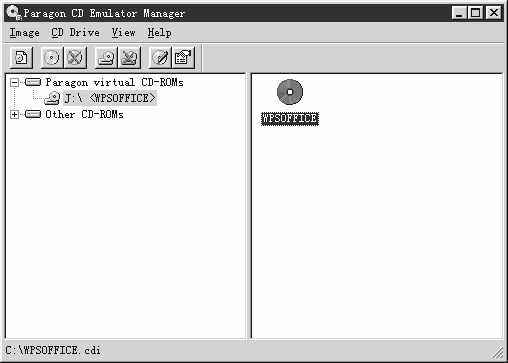
Paragon CD Emulator──可以将光盘中的音乐CD音轨转换为ISO、WAV或者是MP3格式的文件存放,还具有局域网用户同时使用功能。
音速光驱2001──软件内置了容错功能,即使是划痕严重的劣质光盘也能顺利读出,而且在虚拟中途遇到断电或异常关机,只要重新启动就可继续执行虚拟任务。((图16))

图16
图16

总结与建议

随着软件的特色化设计越来越明显,评价一款软件的优劣很难再要求它每方面都出类拔萃,只要有自己的特点,能迎合用户的需求,它就是一款好软件。通过这次虚拟光驱软件评测可以看出,每一款软件都有自己的独特之处,那么如何选择合适自己的虚拟光驱软件呢?这里再给出我们的建议组合:
普通用户:WinISO和CD Copier Games' Edition 2。
WinISO的再编辑功能和CD Copier Games' Edition 2的多文件格式、高速虚拟足以应付普通用户的需求;
游戏玩家:ISOBuster和Virtual CD v3。
ISOBuster可以将许多游戏光碟的部分文件制作为镜像来减小文件个头,而Virtual CD v3支持多文件格式,可以直接载入朋友制作好的镜像文件;
媒体爱好者:WinISO和CD Space。
CD Space可以在号称媒体操作系统的Windows XP下稳定运行,更可以将DVD保存在硬盘中慢慢欣赏,WinISO快速的虚拟能力将会帮助用户节省不少时间。
评测项目中部分软件属于商业软件,但都提供了试用版本,而且都可以在国内大型下载网站下载或者在我们提供的官方网站上下载试用。