模拟器相关工具
专题快递
一、虚拟光驱工具
虚拟光驱工具对于PS模拟器玩家来说是不可缺少的,原因和玩电脑游戏一样,频繁地切换游戏光盘会给你的光驱造成极大的磨损。所以我们有必要找到一款适合PS光碟的虚拟光驱软件。
PS所使用的虚拟光驱软件分为镜像制作软件和镜像读取软件。前者我们推荐使用CloneCD,这是一个光盘刻录用软件,目前最新版本3.3.4.1,运行和使用方法十分简单:首先,选择光盘所在的光驱,选中=物理光驱后进入到下一步,在这里你需要设置的是制作镜像时光驱的各种运行参数(比如以多快的速度来读取,在遇到读不出的时候重试多少次等),再点下一步,它会问你做出来的光盘镜像放在哪个盘,一般来说用CloneCD做出来的光盘镜像文件有三个:ccd/sub/img,它们的总容量将略微大于PS光盘的实际容量,一切搞定后按OK。
而镜像读取软件就只能用Daemon tools,目前最新版本为3.02,这是个完全傻瓜式的软件,你只需要在安装后,双击那个主程序所在的闪电标志,就会在系统任务栏出现程序的图标,此时在图标上右击,在弹出的菜单中依次选择“Virtual CD/DVD-ROM → Device 0 → Mount image”,之后找到你用CloneCD建立的光盘镜像中那个ccd文件,就大功告成了。
这里要提醒大家的是:使用虚拟光驱玩PS游戏时,一定要把虚拟光驱所在的盘符设为第一光驱,如果不是,物理光驱和位于虚拟光驱前面的光驱里都不要放其他光盘,否则模拟器将一直寻找第一光驱而导致PS光盘镜像无法被读取。
二、手柄虚拟键盘工具
看题目就知道这是一个用手柄来虚拟键盘操作的工具。至于它有什么用呢,大家可以回想一下那些早期的游戏,很多都是使用键盘来控制的。模拟器中也有这种现象,很多尚未完善或者由于某些原因(比如需要注册的测试版)作者并没有加入手柄的支持,这时就需要用到手柄虚拟键盘工具了。
我们首先介绍的是一款Windows版的软件,它叫Joy to key,目前最高版本为3.61(软件界面如(图1))运行后首先要在左下角创建(Create)一个虚拟配置文件,接着在右边利用自动配置精灵针对手柄上的每一个按键按下键盘上相应的键位(比如说它提示用什么键来映射到手柄的左键上,游戏中你正好是用键盘的A键来控制向左移动,那么这时按下A键,完全设置好后你就是用手柄来实现左移了),对于不需要用到的键,点Skip跳过去。一切搞定后点击右上角的最小化按钮, 手柄虚拟键盘就完成了。
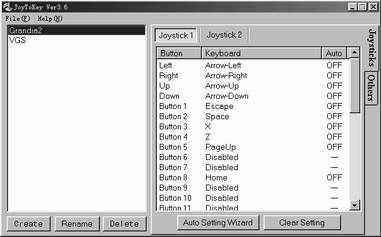
Joy to key对于目前大部分游戏和模拟器都能实现虚拟操作,但对于DOS下的游戏和模拟器就无能为力了,这时你需要用到另一款手柄虚拟键盘工具:Psxpad。它目前的最新版本为1.0,其实它就是一个PS手柄在DOS下的驱动程序。在运行Psxsetup.exe后会出现一个很直观的设置画面,你只需要根据提示一个个设定就行了。设定好后在你的Autoexec.bat文件中加入如下参数:“路径\psxpad.exe/e 文件名.psx”(注:路径请根据实际情况填写,文件名为你设置过后软件目录生成的设置文件名,/e是开始虚拟功能,想关闭的话改为/d)。如果你实在嫌麻烦,那么直接运行那个Applywin.exe就行了,当然这样做很有可能造成你的硬件设备(如打印机、Modem等)和驱动程序的冲突。如果出现上述问题,删除Autoexec.bat文件或者在其中加入/d参数即可。
三、宏定义工具
宏在模拟器中的应用十分之广,它主要用来简化一些繁杂的操作。由Aldo开发的这个宏定义工具是应用得最广泛的一个。你既可以通过按下ScrollLock键来录制自己的宏,也可以通过编写具体的宏语句来实现:
press :按下的操作键
wait :按下的帧数时间
release :松开该键
举个例子:“press W wait 100 release W”表示的就是按下W键100帧的时间。只要你看得懂,用这样的语句编写一个天霸封神斩的操作宏也只是时间上的问题,不过各位可要耐得下性子哦:)
提示:对于文中提到的相关模拟器和游戏ROM的下载,可以到http://www.emu-zone.net查询。