重现经典──小型家用机模拟器(2)
专题快递
FC、MD、SFC……这些机种在80年代那一批老游戏玩家心目中留下的印象是何等的深刻,而且像SFC、MD、FC这类在家用游戏机界红极一时的机种上面,可以誉为白金大作的游戏数不胜数。细心地体会每一款大作所带给我们的感动,远比疯狂追求那些绚丽的新机种散发出来的华灯异彩要来得实在。下面就给大家挑几款出色的小型家用机模拟器来做简单的介绍。
SFC模拟器(Zsnes)
最高版本1.337,官方主页(http://www.zsnes.com)
这款看上去略带稚气的模拟器,却是SFC模拟器中最好的一款。尽管从最初公布到现在已经历经4年,Zsnes仍然没有摆脱它那DOS版的外观((图1))。即便如此,外观并不影响它的强大功能,这是绝对不容小视的。
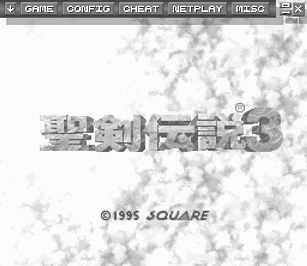
在众多SFC模拟器中,Zsnes的声音效果是最出色的,而且支持了SFC后期的DSP加密芯片的模拟和内置时钟的功能。一些48MB的大作如《天外魔镜》、《星之海洋》、《少年街霸2》得以运行。整个模拟器的主界面朴实无华,但功能齐备。Game下拉菜单中是标准的Load(读取游戏)、Run(运行游戏)和Reset(复位)、以及存盘(Save)读盘(Open)、选择记忆卡(Pick)。Game菜单的左边列出了最近玩过的游戏名称,使你不用再从硬盘中频繁查找。Config菜单则是设置各种输入输出设备用的。
模拟器除了支持SFC的五人同时游戏外,还支持SFC专用的鼠标、SCOPE、光线枪等输入设备。显示模式上最高支持1280×1024的分辨率,这可比电视的320×240高了不少,只要你的机器够强劲,你完全可以在模拟器中得到超高清晰的游戏画面。Cheat菜单是为喜欢玩大游戏使用金手指的人量身定做的。你可以在游戏中打开这一下拉菜单,查找(Search)、浏览(Browse)和加入(Add)金手指码。Netplay可以让你和远方的朋友实现网上对战,你只要在知道对方IP地址的情况下,把它添入IP栏,或者把你自己的IP地址告诉对方,让对方连接过来,比Kaillera这个服务器软件来得简单。Misc菜单又是喜欢用模拟器玩花样的玩家喜欢的区域。这里面不但有对游戏图像的各种细微处理,还有对宏的详细操作、设置,甚至连模拟器的主界面都可以给你改得完全个性化。比如为鼠标加上各种滚动特效,把消息窗口设为透明,在游戏暂停途中产生各种景象例如水纹,雪花等等……
MD模拟器(Gens)
最高版本1.60B,官方主页(http://gens.consolemul.com)
说到世嘉的Mega Drive(俗称世嘉五代,简称MD),恐怕知道和拥护的人数不在SFC之下。确实,由于早期SFC的价格居高不下,加上一些游戏杂志的宣传攻势,很多人怀着好奇心购入了这款黑乎乎的16位卡带游戏机。MD上的经典游戏大多由SEGA亲手操刀,质量非常高的有“音速小子SONIC”系列、“怒之铁拳”系列、“光明与黑暗”系列、“梦幻模拟战”系列等。
Gens是MD模拟器中鹤立鸡群的一款。作者对模拟的完美程度持之以恒的追求,以及放出新版的速度,都远远高于其他的同类模拟器。可以这么说:大多数人玩MD模拟器就是冲着Gens来的。
打开Gens的主界面((图2)),是不是觉得和前面介绍的Kawaks很像。没错,Gens的这套GUI(图形用户界面)也是标准的Windows风格,给人一种很稳重的感觉。所以很容易就能上手,File菜单下除了一贯的读取游戏(Open Rom)外,还多加了Boot CD的选项。这是给玩SEGA CD的人预备的,你只要把SEGA CD放入光驱中选这项就行了。联线对战(Netplay)只要是使用Kaillera的操作都一模一样。金手指(Game Genie/存盘(Save state)/读盘(Load State),感觉是模拟器都得备上,都快成公式了。图像菜单(Graphic)中的选项也还是那几个全屏(Full Screen),拉伸(Stretch),渲染模式(Render),跳帧(Frame Skip),根据自己的需求选择。要说的是同步刷新(VSync),它能够借助三倍缓冲的功能将游戏中的图像和声音输出尽可能地达到同步,一定要勾上。
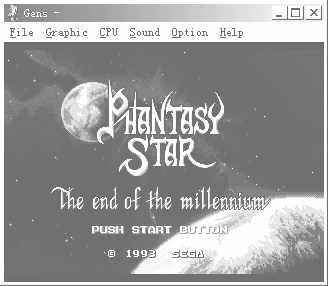
精灵限制(Sprite Limit)是个陌生的名词。因为真正的MD在对图像的输出上最多只能同时出现128个Sprite(由各种分辨率的tile构成,而我们的电脑却能在同一条线上输出256或者320个Sprite。如果你不对Sprite进行限制,那么游戏中的图像就会出现某个部位的紊乱。
CPU菜单下是一些硬件模拟方面的选项,Debug是给开发调试人员用的,Contury是选择游戏的版本,最后的复位还分为正常的硬件复位(相当于按下游戏机的Reset键)和68K/Z80核心的分别复位。声音菜单(Sound)没什么好说的,记住最下面的选项可以录取游戏中的声音就行了。最后是Option菜单,Misc里面包含对系统信息、帧数显示、消息框文字的状态,颜色以及大小的自己编辑。
Joypads是设置手柄的菜单,Directories是各种模拟器相关文件存放路径的设置。如果你是玩SEGA CD并且系统中装有虚拟光驱的,最好还要设置一下你的光驱盘符,设置完成以后别忘了存盘,否则下次进入又要设置。
至此,你已经将Gens的设置完全搞定了。任意读取一个游戏看看,是不是能够找到当年玩MD那时的激动:)不过细心的朋友可能注意到了,Gens除了可以模拟一般的MD ROM(格式多为SMD和BIN),还可以读取像ISO/RAW这样的光盘镜像文件,就是说Gens对Sega CD也能够模拟。
下面介绍一下在Gens上模拟SEGA CD的具体步骤:
首先,你要准备好SEGA CD的BIOS文件,一般网上流传的有日版的1.0.1版本,欧洲版的1.1.0版本,美版的1.1.0和2.00版本。GENS能用欧洲版和美版,日版暂时还不支持。在GENS的菜单中,选择“选项→SEGA CD bios”,依次选择好。然后建立一个用来保存BRAM Backup文件的目录。在菜单中“选项→文件夹”里进行设定。
然后,进行BIOS的初始化:不要在光驱中放入光盘,在“CPU→制式选择”中选择一个制式,比如“美-NTSC制式”,然后在文件菜单中选择“Boot CD”,等待几秒钟后就可以看到BIOS的画面。这样就完成了初始化。按“START”键可以进入CD PLAYER的画面。然后关闭GENS,再次运行,重复刚才的步骤,直到把你认为需要的制式的BIOS全部初始化完毕。
BIOS的初始化完成后就可以运行游戏了,在菜单“选项→Current CD Drive”里选择一个光驱,放入游戏CD,然后在文件菜单中选择Boot CD就可以运行了。如果你用ISO+MP3,你需要先把MP3档进行改名。格式是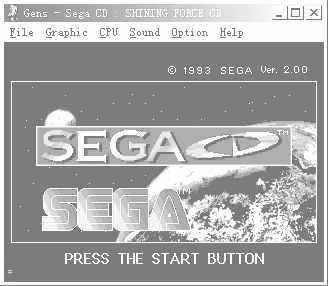
最后说几点需要注意的地方:如果你正确的初始化了BIOS,但是在载入ISO或者CD的时候却总是进入CD PLAYER的画面,说明你的CD版本和BIOS版本不一样,你需要重新选择BIOS。如果从CD启动失败,有可能是GENS不支持你的光驱,或者你的CD是日版的。
FC模拟器:Smynes
最新版本1.2,官方主页(http://smy.billyjr.com)
这是一款来自中国台湾的模拟器,需要说明的是:Smynes不是一个免费模拟器,需要10美元的注册费,否则你的测试版会在规定时期内无效。下面我们来看看这个FC模拟器的具体使用方法。
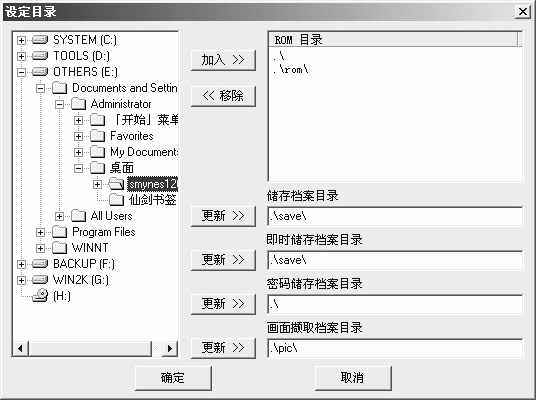
第一次运行模拟器,你会看到一个自动跳出来的对话框,要求你配置模拟器的相关路径((图4))。当你看到这个画面的时候请先在左边视窗选择好你所存放的任天堂游戏档 (.nes .nz .fds)的路径,然后按下最上面的“加入”。这样,“ROM目录”就算是完成了。当然如果你有一个以上的目录也可以多增加几个“ROM目录”的路径。SMYNES 将会自动搜寻所有该路径下的任天堂游戏档(包含子目录)。接下来的依次为:游戏的存盘文件目录,即时存盘文件目录,密码档案存放目录,抓图存放目录。
一切设置好了,就会进入到下一个配置框:操作杆设定框。这里是非常重要的设定画面,SMYNES并没有预设的按键方案,要使用功能键就必须自行设置。所有的功能键都有“键盘”以及“摇把”两种方式可以设定,也就是说玩家并不一定只能把功能键设定在键盘上。一些常用的功能键如“密码启动切换”也都能够设定在摇杆上面。这里要注意的是Player 1一定要设定,不然将无法开始游戏。以下是所有功能键所代表的意思:
●重设:也就是reset,重新开始游戏,相当于按下FC主机的复位键。
●即时存取:随时将游戏进度记录下来的按键,不同于FC主机和卡带所使用的电池记忆,这是用额外的文件随时保存游戏。
●即时读取:随时读取游戏进度(但需要先有“即时存取”的记录档案)。
●即时编号增加:这个按键可以用来选择要即时保存/读取的记录档的下一格。
●即时编号减少:这个按键可以用来选择要即时保存/读取的记录档的上一格。
●密码编辑:SMYNES为大家提供了自由搜寻游戏中人物的资料能力,而且可以锁定资料创造出无敌的角色来顺利玩玩所有的游戏(也就是金手指)。编辑后的密码将会自动存档,下次游戏开始的时候将会自动读取。
●密码启动切换:当你利用“密码编辑”功能成功锁定住角色的一切相关资料后,只要按下这个“密码启动切换”键,那么所有已经锁定的资料将会“暂时”失效,直到你再按下一次“密码启动切换”时才会将原来已经锁定的资料重新锁定,非常适合用在一些动作游戏过关之后会将HP(体力)归零计分的情况。
●画面撷取:按下设定按键后会将游戏画面以资料最少而且画面品质最好的PNG格式输出,并且会存放在一开始所设定的抓图路径里面。
●输入条码:这项功能只能用于Mapper 16由Bandai(万岱)公司所推出的DATCH刷卡机游戏。当要刷入卡片角色的时候,只要按下这个键便会跳出一个小的视窗,要求你输入7或者是11的阿拉伯数字当作是刷卡动作。
●全屏幕/视窗切换:只要按下此键将可以切换Windows窗口或者是全屏画面状态下游戏。
●ROM资讯:可以显示该游戏的所有资料(包括文件名以及在游戏资料库里面的资料)。
●画面省略增加:如果游戏速度太慢的话,可以按此键将画面省略一些,不过当画面省略掉太多的时候将会有严重跳格的情况,会导致画面不顺畅的情况,不过也可以利用这个功能将游戏一些不想看的画面以最快的方式跳过。
●画面省略减少:意思和上面的“画面省略增加”相反(注:就是我们常说的Frame skip)。
●磁片编号增加:当读取.fds任天堂磁碟机游戏的时候,如果需要换面,就必须以增加或减少磁片编号的方式来实现。
●磁片编号减少:与上一条意思相反。
●放入磁碟片:当游戏进行中出现换片的讯息后将磁片换好后按下此键就能开始读取。
●显示FPS:非常重要的功能之一,它可以告诉你目前画面使以每秒多少张图的速度在执行,如果一切非常顺利的话数字应该是稳定在60(也就是说:每秒显示60张图是模拟器实现动画连续播放的最佳状态)。但是因为误差的关系通常是在58~60之间,数字越小的时候表示画面将会越不顺畅,大家一开始的时候可以利用这样的功能得知应该使用何种显示模式才能有最好的显示状态。
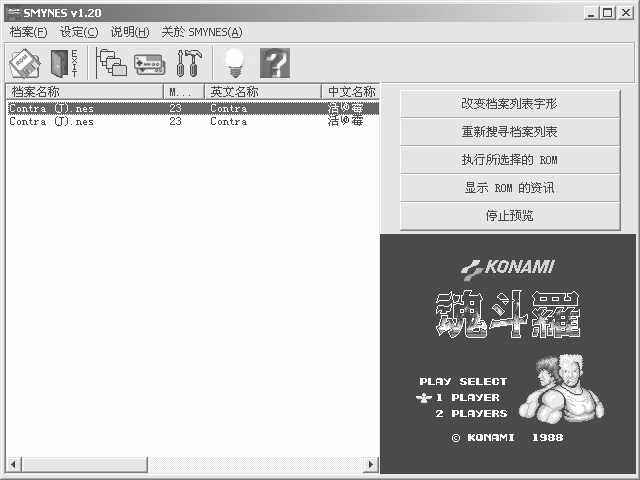
经过不算太麻烦的设定后,我们终于得以见到模拟器的主界面了((图5)),这是任何一款FC模拟器所不能比拟的主界面,而且还是全中文的。由于篇幅的关系,笔者就将各部分的主要功能以图片的方式表示出来了,毕竟语言障碍消除了,剩下的只是各位简单地自己动手了。