光辉岁月──街机模拟器Kawaks
专题快递
还记不记得一元钱四个币,在外边整天玩街机游戏,然后被老爸抓住的那些“光辉岁月”?虽然那些日子已经一去不复返了,不过现在我们却可以在电脑上重温旧梦……我们就从街机游戏模拟器讲起吧。
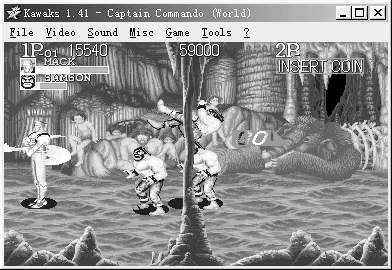
现在MVS/CPS游戏最为红火,这里笔者推荐名为Kawaks的模拟器。Kawaks的最新版本为1.41,下载后解压到一个文件夹,双击执行文件Winkawaks.exe即可打开模拟器的主界面。这是一个我们十分熟悉的标准Windows窗口((图1))。上面整齐有序地排列着那些标准的分类下拉菜单,给人整体的第一个印象是:这个模拟器很人性化。好了,接下来就是跟着我一步步学会设置这个模拟器。
一、菜单设置
1.File(文件菜单)
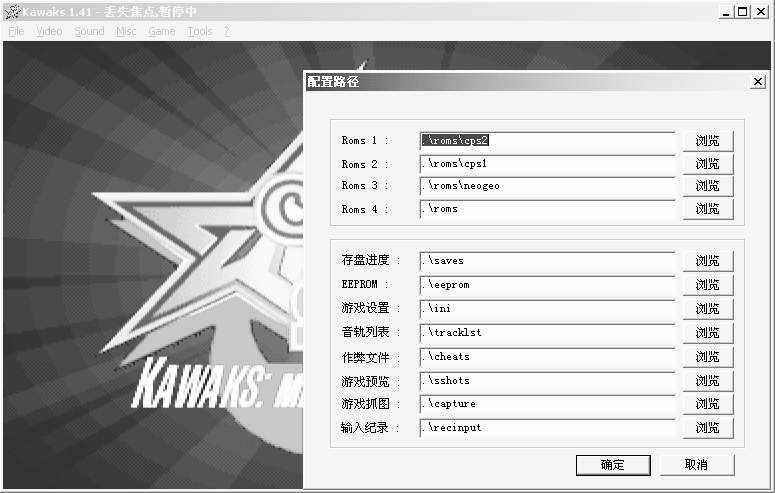
这里需要做的是进入路径设置窗口(Configure paths),对模拟器的相关文件存放目录做一些个性化的设置。其实除了上面的四个Rom路径需要设置外,下面部分的一些模拟器特殊文件存放路径取默认值就行了,因为那些文件都非常小,不会有多大的影响。它们从上到下依次为:游戏存盘文件目录、基板设置文件存放目录、游戏操作文件存放目录、游戏音乐列表文件存放目录、游戏金手指文件存放目录、游戏预览图片存放目录、游戏截图存放目录、游戏录像文件存放目录((图2))。
2.Video(显示菜单)
这里将对显示方面的设置做一些调整。首先在显存的分配(Video memory allocation)上,建议让模拟器自动检测(Autodetect)到底是使用系统内存还是使用显卡显存。
接下来的跳帧设置是游戏运行顺畅所需要做的调节菜单,一般人选择自动跳帧(Auto Frameskip)就行了,嫌速度还是不够快的话,最好把高速模式(Turbo mode)也给勾上。
对图层和精灵的屏蔽(Disable)以及接下来的改变背景颜色(Set background color)选项都十分有利于你控制游戏中各图片图层的情况,许多人将这些技术运用于网上传播极广的游戏人物GIF动画制作。
帧间混合(Interframe blending)是Kawaks 1.41所首次采用的最新图像显示技术。打开这项功能后,游戏中模拟器将自动在两个具备位移的帧之间运用特效,将这两帧的动态图像的透明度降为50%,从而产生人们常说的残像特效。这个特效需要你关闭自动跳帧功能,也就是说,机器太慢的话,这个特效会让你看起来很吃力。
显示渲染模式(Video blitter)是模拟器区别于游戏机的主要特征之一,它利用电脑独特的渲染技术,让低分辨率的街机游戏在电脑上拥有比较理想的显示效果,使画面非常漂亮。不过这些渲染模式是很“吃”机器资源的,配置高的朋友可以使用,配置一般的朋友使用硬件自带的加速模式也不会输给街机多少。
窗口和全屏比率(Correct windows & full screen ratio)的定制完全看个人喜好,值得注意的是渲染模式只在比率小的时候生效。
3.Sound(声音菜单)
环绕立体声(Reverse stereo)和单声道(Mono sound)的区别这里不再详述了,NeoGeo游戏特有的插补音效(Interpolate sound)是对声卡很好的考验。
接下来第二栏分别对CPS1/CPS2/MVS三块基板的游戏声音提供了很好的参数控制选项。
最后一栏声音处理栏的三项含义依次为:Winamp点唱机、显示音乐列表信息、将游戏声音录取为16位的raw立体声音乐文件。其中Winamp点唱机是模拟器一个非常花哨的功能。它将Winamp这个特殊的播放器引入到模拟器中来,这在街机模拟器中还是首次。具体的使用方法是:在模拟器声音设置那里屏蔽掉QSound music,勾WinAmp JukeBox选项,并且运行你的Winamp,在播放列表里面加入足够的歌曲(最少二十首),这时你运行一个带有Q Sound的游戏,就会发现游戏中的Q Sound被Winamp中的音乐代替了。 显示音乐列表信息则是在游戏中列出游戏音乐的名称列表,这些列表文件存放在模拟器的tracklst目录下,可以自行编辑。
4.其他(Misc菜单)
68K内核的调整(Configure 68000 frequency)是一般人不用去过问的,下面几项模拟器的设定也无关紧要,倒是最后的选择语言包(Choose language pake)对于E文不太厉害的同志来说是一个福音,你只需要在里面选择简体中文语言包(Chinese.lng),就可以免去边玩模拟器边翻字典的麻烦了:)
5.Game(游戏菜单)
第一栏提供了各种游戏的基板修改设置选项。CPS2基板是通过区域码的转换来实现一个版本中不同语种的更换(比如在日版的游戏中文字显示为英文),CPS1的Dipswitches对于使用过Callus这个著名的CPS1模拟器的人来说再熟悉不过了,而Neogeo游戏的基板参数转换就显得十分直观了:机型(家用机和街机→版本(欧美日) →自由Play。
第二栏是游戏的金手指输入栏,你可以调用现成的金手指,也可以自己查找(Search),锁定(Toggle)金手指。过量地使用金手指会大大降低游戏的可玩性,金手指文件全部存放于模拟器的Cheats目录下。
第三栏是手柄设置栏。这里你可以自定义游戏中的手柄键位(Redefine keys);将已定义的设置恢复为最初的默认键位(Reset default keys);使用Hotrod自带的设置文件(注:Hotrod是欧美非常流行的一种游戏摇杆,它以方便的自带/自编辑各种不同游戏的专用设置而广受好评)。最后为了方便,你可以从ini文件里面提取现成的手柄设置(Reload setting from .ini);把当前设置存储到ini文件中(Save setting to .ini),还可以把当前设置存为默认设置(Save keys setting as default)以免去频繁的重复作业。
6.工具(Tools菜单)
很明显这是给那些喜欢把模拟器应用于其他地方的人用的。
首先是抓图功能,把第一项勾上的话在抓图的时候会避开模拟器提供的状态信息文字来抓取实时图片,两种不同的抓图方式分别为喜欢原始图片(未加任何特殊显示效果的图片)和加工过的图片(经过特殊的渲染效果处理后的图片)的朋友定制。
接下来的图片工厂功能是每一个喜欢制作游戏GIF动画的人都非常喜欢的。通过它,我们可以轻松除掉游戏画面中多余的背景层,制作出多姿多彩的游戏动画。
色块观察器(Tileviewer)和68K调试器(68000 debuger)是供调试人员使用的。第三栏主要用于管理和校正你的游戏ROM,Audit romset是检查你的ROM的详细状况的,而下面两项的作用是分析出两大著名管理工具Romcenter和ClrMamePro用的ROM校验文件,方便你补齐模拟器所支持的所有游戏ROM。最后一项是利用模拟器内部的解密功能,让你在读取那些加密游戏ROM的同时解密ROM文件。
二、运行游戏时的操作
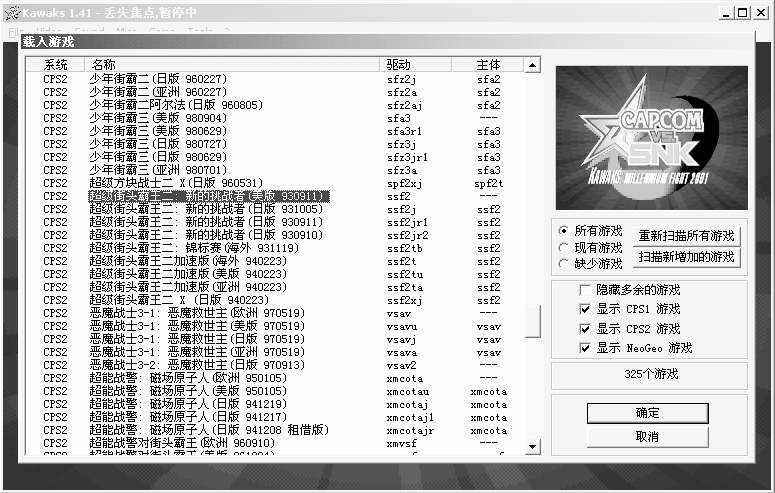
模拟器设置完了,终于可以开始玩了。再次回到文件菜单下,选择读取游戏(Load game),能够进入读取游戏窗口。你可以通过右边的过滤选项轻松地调出你所要玩的游戏列表,双击左边列表中一个游戏即可开始模拟((图3))。
部分热键如下:
回车=暂停/取消暂停
Shift+空格=暂停途中游戏图像逐帧前进(主要用于抓取连续图像制作动画)
F10=复位
F5/F7=存储游戏进度/读取游戏进度
F6/F8=游戏进度存取口前移/后移(一共有10个游戏进度存取口,游戏进度被存储在模拟器的Saves目录)
Shift+F5=录取/停止录取游戏过程录像
Shift+F7=播放/停止播放游戏过程录像(录像存储口同样有10个,需要手动在文件菜单下切换,录像文件位于Recinput目录下)
Alt+F4=退出模拟器
Alt+A=打开/关闭自动跳帧功能
Alt+T=开启/关闭快速模式
Alt+回车=切换模拟器显示模式为全屏/窗口
Alt+J=打开/关闭Winamp点唱机功能
Alt+F=设置68K频率周期
Ctrl+Alt+A=总在最前面(即模拟器的窗口无论是否当前活动窗口,永远位于显示的最前面)
Pause=自动暂停功能打开/关闭(打开后在模拟器窗口为非活动窗口时,模拟器自动暂停运行,这样在玩模拟器途中想切换出来做点别的事情时能够得到更多的系统资源供给)
Alt+C=打开模拟器的金手指菜单
Ctrl+P=抓取原始图像
Ctrl+Alt+P=抓取带渲染模式的图片
Ctrl+T=打开图块查看器
Ctrl+D=打开68K调试器
F11=进入基板的内部设置菜单
三、特殊用法
1.联线对战
这是现在任何一款模拟器都希望加载的功能,联机服务器软件Kaillera也是目前最红火的模拟器联机软件之一。Kawaks也不失时机地搭载了这款联机服务器的客户端,使得世界各地的模拟器爱好者们能够在网络上进行跨地区、跨国界交流和对战。要进入联机模式,在文件菜单下选择“Start netplay”即可。此时你会发现模拟器切换到了Kaillera的服务器列表窗口,窗口内不断出现来自世界各地的联机服务器的状态,你需要根据自己的网络连接速度选择Ping值较低的服务器进入,这样才能保证你在和别人联机对战的途中不至于被网速拖得过于糟糕。
如果你通过局域网联入而无法看到服务器列表上面的信息,你可以用输入服务器地址(Enter IP)的方式来进入,进入服务器后,左上角显示的是服务器内玩家的聊天记录,当然你也可以在中间的Chat栏发表你的高见。右上角显示的是整个服务器内所有玩家的代号,连接速度,以及其他的一些状态信息。最下面是已经创建的游戏列表,详细地标明了创建人的姓名,所使用的模拟器,版本,创建的游戏名称,目前有多少人进入等等。
你可以选择加入别人的游戏(Join),或者自己创建游戏等待别人加入(Create new game),不是很复杂吧?在联网游戏途中,你可以按下Backspace键来和对方聊天,也可以事先设置好常用的几句聊天台词,在游戏中用数字键调出(注:打开ini目录中你所玩游戏的ini文件,在“Netchat”下面输入几段你经常用到的聊天台词,然后在联机游戏中用数字键一一调出即可)。模拟器默认联机的时候是以窗口模式显示的,要想实现在全屏状态下联机,那就得在模拟器根目录下的WinKawaks.ini文件中把“自动以全屏状态开始网络对战”这项打开(注:打开模拟器根目录下的WinKawaks.ini文件,找到“Auto switch to full screen when net game starts”这一行,把下面的“NetAutoFullscreen”参数由“0”设为“1”即可)。
2.制作GIF动画
看到网络上流传的大量GIF动画,你是不是有点心动呢?其实用模拟器自带的抓图和图片工厂功能,你也能够轻易制作出大量高素质的GIF动画。
大多数人在做动画的时候都是将角色的一套连续动作分为若干张图片一一抓取下来,然后利用一些动画制作软件(比较出色的有:Ulead GIF Animator,Fireworks)将抓出来的图片一张张合成连续的动画。为了将人物动作的连贯性做到最好,建议大家在抓图前最好将需要截取的游戏部分以录像的方式录下来,然后在回放途中进行图片处理和抓取。
你也许会问:游戏中人物和背景都是混合在一起的,而别人做的GIF都是没有背景的。把背景从每一张图片中去掉,那不是很麻烦?其实并不需要这样,抓图工厂中已经将这一切以非常简单的方式提交出来。它将游戏中的各图层(8×8,16×16,24×24)作了系统的归类,一般来说这些图层主要控制着游戏中的字体、屏幕顶端和两侧的角色信息。我们抓图前一般都将他们给去掉。
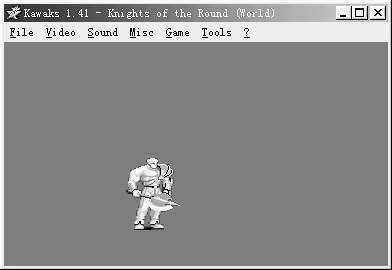
游戏中的背景、人物是以不同的图层来控制的,我们可以在抓图工厂中将人物角色以外的图层去掉,这样就剩下游戏人物的单纯图像了,不过还不要急于抓取,应该在显示菜单下把图片的背景颜色改为与人物颜色相差较大的类型,比如绿色,粉红色等(此举的目的是为了在将图片导出为透明背景图片的时候很容易将背景色屏蔽掉),这个时候按“Ctrl+P”将图片抓出来,就非常利于动画的加工了((图4))。具体的动画制作软件(比如Ulead GIF Animator)使用方法可以参考以前的《电脑报》。
3.用宏定义功能实现单键飞梭
什么是宏定义?这对于一些人来说是一个完全陌生的名词。所谓宏,原意是指大量东西集合在一起。而用在模拟器之中,就是指多项操作指令的集合。为什么要使用宏定义?因为很多游戏中的指令,如格斗游戏中复杂的超必杀技,对于不经常在街机厅磨练的人来说可能比较难使出。那么宏定义的出现完全可以解决这一问题。它将复杂的操作整合于一个宏操作键上面,通过按下这个宏操作键,你就能完成那些复杂的操作。好了,让我们打开模拟器ini目录下的任何一个ini文件,找到“Enhanced macros”这一句,下面就是为该游戏定制宏的指令列表,你可以用专门的宏定义语句来编写。宏语句的含义如下:
U :上
D :下
L 或 B 表示左或者向后
R 或 F 表示右或者向前
1 :操作键 1
2 :操作键 2
3 :操作键 3
4 :操作键 4
5 :操作键 5
6 :操作键 6
S :开始键
, 表示游戏的下一帧
~ 表示该指令将持续20帧(60帧=1秒)
+ 说明当前动作执行时允许输入其他操作
下面举例说明:
Macro1A=D,DF,F1 (这个宏的含义是:从下旋到前并且按操作键 1,格斗游戏中最常用的“波动拳”。)
Macro1B=1,,1,,L,,4,,3 (看出来吗,这就是著名的瞬狱杀,哈哈哈)
Macro1C=D2,,,D5+ 早期的街霸中存在的目押连续技,后面的+表示此时仍可以连其他的招,比如这时按下Macro1A对应的键即形成蹲下中拳→蹲下中腿→波动拳的三连招(16人中的Ryu用)
Macro1D=3
Macro1E=4, 这两个是典型的连击宏,即一直按该宏键可以实现连打的作用,比较常用的是街霸中本田的“百烈张手”和春丽的“千烈脚”
Macro1F=B~~~,F3 街霸中古列的手刀
在定义好各种宏后,别忘了把它们加载到宏操作键上,例如:
Key_Macro1A executes Macro1A (将宏A加载于宏操作键A上)
最后,在模拟器的手柄设置对话框中把宏操作键定义为手柄或键盘上的某个键,在游戏中你就可以轻松实现“单键飞梭”了(图5)
