局域网内的远程控制
网络与通信
在局域网内实现远程控制的软件不少,但是如果说到最好用、最著名,而且在安全性上有保证的相信大家不会忘记pcAnywhere这软件。pcAnywhere不仅能在局域网内实现远程控制,而且支持Modem、ADSL宽带和红外线等方式进行远程控制。现在就让我们来体验一下用pcAnywhere实现在局域网内的远程控制的感觉。我们用的是中文版的pcAnywhere 10.0。
首先运行pcAnywhere的安装程序,此时会弹出一对话框((图1))。

选择“安装pcAnywhere 10.0”选项,此时又弹出一对话框((图2))。

在这里我们主要是用到“仅主控端”和“LAN被控端”两个选项,如果是在服务器上需要安装“仅主控端”程序,如果是在客户机上则安装“LAN被控端”程序。
一、主控端安装设置
选择一台主机安装“主控端”程序,安装过程很简单,只要一路按“下一步”按钮就行了,只是在“在线升级”选项“Liveupdate”处选择“取消”,因为只有上网才能用到在线升级,在这里我们并不需要在线升级功能。安装后重启计算机就会在桌面有pcAnywhere快捷图标,双击快捷图标运行主控端程序,程序界面如(图3)所示。
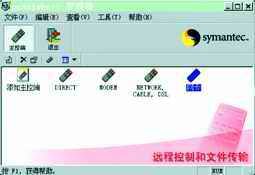
双击“添加主控端”图标,此时会弹出“主控端属性”的对话框,在“连接信息”标签下的“设备列表”中选择“TCP/IP”,这是因为我们是通过网卡连接的局域网。接着选择“设置”标签,在下面的“登录信息”框中选择“连接后自动登录到被控端”选项,在下面分别输入“登录名”、“密码”和“域名”等信息。在“保护项”标签中输入密码,此密码是防止别人打开你的pcAnywhere主控端程序。“确定”返回后,主界面会多出一图标,可以给它起名为“网卡”,如(图3)所示。
二、被控端安装设置
选择另一台计算机安装LAN被控端程序,安装过程和主控端差不多,当安装完毕后,双击桌面的快捷图标运行程序,如(图4)所示。
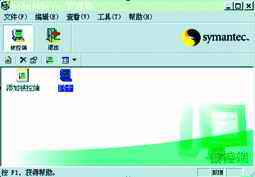
双击“添加被控端”图标,在弹出的对话框中的“连接信息”标签中选择“TCP/IP”。在“设置”标签中的“被控端启动”栏选择“与Windows一起启动”和“最小化运行”。接着选择“呼叫者”标签,这一项是主要的部分,在“验证类型”中选择“pcAnywhere”,在“呼叫者”列表中右击鼠标,在弹出的菜单中选择“新建”菜单,此时又弹出一“呼叫者 属性”对话框,如(图5)所示。

此对话框是添加呼叫者用户,在“身份验证”标签中输入“登录名”、“密码”和“确认密码”,这些是主控端登录到被控端时的验证。在“权限”标签中主要是设置主控端登录到被控端的权限,可以用默认值,但默认值权限较大,应修改权限。设置完“呼叫者属性”对话框后,返回到“被控端属性”对话框中,选择“保护项”标签,输入保护密码,这样别人运行此程序就要输入密码了。最后返回被控端的主界面,将刚才新建的连接改名为“网卡”。
三、连接控制
主控端和被控端都设置完毕后,我们的任务就是连接主控端和被控端。连接的方法有两种:一种是被控端等待主控端的呼叫;另一种是被控端呼叫主控端。现在分别来介绍。
1.主控端呼叫被控端
首先要在被控端中右击刚才创建的“网卡”图标,弹出一对话框,选择“启动被控端”,被控端程序会最小化到任务栏处。我们在主控端中右击“网卡”图标,在弹出的对话框中选择“连接”后会弹出对话框(如(图6))。
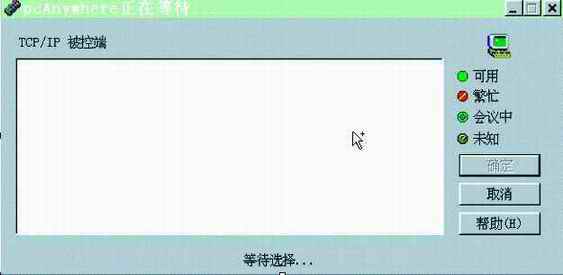
在对话框的列表中将会列出被控端的计算机名,选择被控端计算机名后按“确定”按钮就会有一验证窗口,当验证完身份后就进入远程控制界面。
2.被控端呼叫主控端
首先在主控端右击“网卡”图标,在弹出的菜单中选择“等待连接”。在被控端中右击“网卡”图标,在弹出的对话框中选择“呼叫主控端”,当连接成功且身份验证完毕就会进入远程控制界面。
到现在为止我们的目标已经达到了,如有指教之处请E-mail到herowdf@163.com。