用GraEq轻松绘制函数图像
软件世界
对于一个数学老师来说,绘制各种各样的函数图像是经常要做的事情,但要绘制一手漂亮的图像却要花上不少时间。这里笔者向大家介绍一款专门绘制函数图像的软件GrafEq,它能绘制各种二维函数图像,功能相当强大。
一、软件基本信息
软件名称:GrafEq
最新版本:2.10
软件大小:2190K
软件类型:共享软件
使用平台:Win9x/Me/NT/2000
下载地址:http://www.peda.com/graf-eq/download.html
二、启动GrafEq
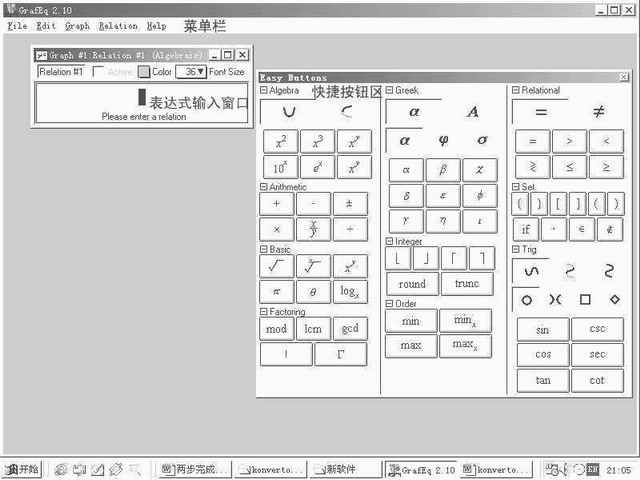
运行GrafEq,主界面如(图1)所示,左边是函数表达式输入窗口,用户可以在这里输入要绘制图像的函数表达式;右边则是数学符号的快捷按钮,点击这些按钮可以在函数表达式窗口中显示((图1)的快捷按钮区是展开的,用户可以点击每一项前面的“-”号收折起来,只要将要用的几个展开即可)。
三、实例制作
下面我们就以简单的三角函数 “Y=sinX+cosX”的图像为例,三步即可完成该函数图像的制作(这里笔者只是为了说明问题,选择简单的例子,大家可以利用它绘制较复杂的图像)。
第一步:输入函数表达式
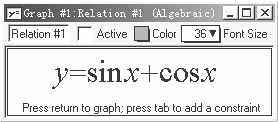
先在函数表达式输入窗口输入“Y”,再点击快捷按钮区“Trig”下的“sin”快捷按钮,也可直接用键盘输入“sin”,接着用键盘输入“X”以及“+”,用同样的方法输入“cosX”((图2))。
第二步:生成函数图像
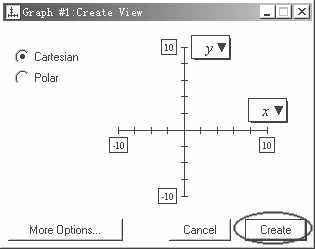
表达式输入完成后按下回车键,会出现如(图3)的对话框。如果对图像没什么特殊要求,选中“Cartesian”复选框后,就可以直接点击右下角的“Create”按钮即可生成函数图像了(如果你对图像的坐标大小有要求的话,可以通过X、Y旁边的下拉选框来调节)。
第三步:添加函数信息
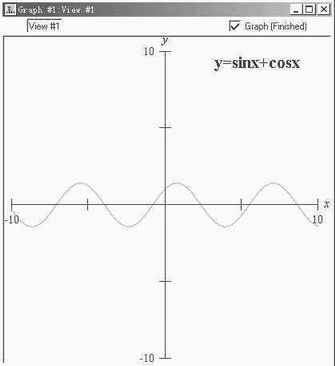
其实一个标准的图像在第二步完成之后已经呈现出来了,而第三步只是给我们绘制的图像加入一些信息,如函数表达式等。点击函数图像右边“View Tools”框里的下拉框中的“Draw”,再点击“A”(文字工具),到函数图像窗口中点击一下,然后在出现的对话框里输入函数表达式(如要输入X2之类的公式,可以点击其中的“X2”按钮,以调用快捷按钮区),最后点击“OK”按钮即可。如果对表达式的位置不满意,你也可以通过工具箱里的相应工具对它进行调整,下面的“Draw tools”还可以对其中的文字进行设置。最终效果如(图4)所示。完成之后别忘了保存它,一定要通过文件菜单进行保存,GrafEq不像Word那样直接关闭会提示保存。
到此,三步就完成了函数图像的制作。如果你感兴趣,快去下载一个试试吧!