用Excel巧编英语学习趣味练习
软件世界
最近,我利用Excel XP的函数及“条件格式”功能,为儿子编制了一套记忆英语单词的练习,大大提高了儿子的学习兴趣。具体编制方法如下:
1.启动Excel XP,新建工作簿,并取名保存(如yylx1.xls)。
2.分别双击下面的工作簿名称(Sheet1、Sheet2),将它命名为“练习、答案”(如(图1))。
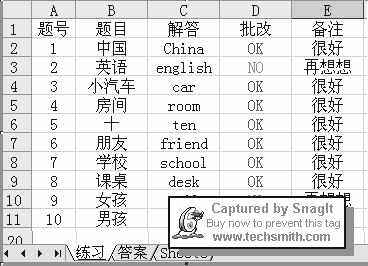
3.选中“答案”工作表的相应单元格,输入英语单词及相关内容。
4.选中“练习”工作表的相应单元格,与“答案”工作表相对应,输入英语单词的中文及其他内容(如(图1))。
5.选中“批改”列下面的一个单元格(如D2),输入公式:=IF(EXACT(C2答案 B2 =TRUE,"OK","NO"。再选中E2单元格,输入公式:=IF(D2="OK","很好","再想想")“很好”和“再想想”文本你可以随意设置。
提示:①上述D2单元格输入公式的含义是:如果(IF)“练习”表中C2单元格的文本与“答案”表中B2单元格的文本完全相同(即EXACT函数返回“TRUE”),则在D2单元格中显示“OK”,反之显示“NO”。②公式中的括号、逗号、引号均应在英文状态下输入。③如果E2单元格中的公式不输入,并不影响练习的正常使用。
6.同时选中D2和E2单元格,将鼠标移到E2单元格右下角成细十字状时(我们通常称之为“填充柄”),按住左键向下拖拉,将上述公式复制到其他题目相应的单元格中。
提示:在公式的复制过程中,系统会智能化地更改公式中相应的单元格,不需要我们去一一修改了,非常方便。
7.选中D2单元格,执行“格式→条件格式”命令,打开“条件格式”对话框(如(图2)),按“条件1”下面第二个方框旁的下拉按钮,选“等于”选项,在后面的方框中输入“OK”(不含引号,下同),再按“格式”按钮,在随后弹出的“单元格格式”对话框中,将字体颜色设置为蓝色(表示正确),按“确定”后返回“条件格式”对话框。
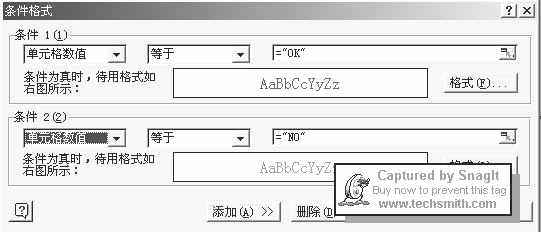
8.按“添加”按钮,仿照第7步的操作,在“等于”后面的方框中输入“NO”,将字体设置为红色(表示错误,如(图2))。按“确定”后退出“条件格式”对话框。
提示:上述第7、8步操作只是为了增加练习的趣味性而已,如果不进行,并不影响练习的正常使用。
9.选中“答案”工作表中的第1至第10行(视具体练习量而定),右击鼠标,选“隐藏”选项,将选中的行隐藏起来。再执行“工具→保护→保护工作表”命令,打开“保护工作表”对话框(如(图3)),两次输入密码后,按“确定”退出。
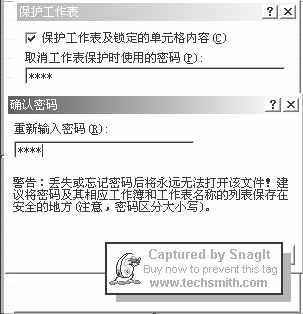
经过这样的设置后,练习者不能查看答案。
10.至此,英语练习编制完成。
使用时,启动Excel XP,打开上述文件(yylx1.xls),选中“练习”工作表,对照B列中的中文,在C列中相应的单元格中填入英语单词,如果输入正确(包括大小写),则D列相应单元格中显示出蓝色的“OK”字样,且E列相应单元格中显示出“很好”字样;如果输入错误,则D列相应单元格中显示出红色的“NO”字样,且E列相应单元格中显示出“再想想”字样。
提示:①通过更改“练习”和“答案”工作表中“题目”列和“答案”列的内容,即可快速制作出一套新的练习。②当然在需要更改“答案”工作表中的内容之前,先要执行“工具→保护→撤销保护工作表”命令,输入密码后,取消对工作表的保护,再将隐藏的行显示出来,才可以修改。③对于答案明确的标准化练习题,都可以用上述方法来编制。④以上制作过程在Excel 2000中同样可以实现。
如果你感兴趣,不妨动动手,既可辅导了孩子的学习,又可提高自己和孩子的电脑水平,何乐而不为。