学用Windows XP中的用户管理
软件世界
有时候我们可能会碰到多人公用一台电脑的情况,譬如在家庭里,每个成员都可能会用到电脑,如果为每个家庭成员都配置一台电脑,则要花费很大一笔费用,很不合算。其实如果每个成员在使用电脑的时间段上冲突不大的话,利用Windows XP强大的多用户管理,就可以营造出一个“一人一机”的环境,每个成员都可以在属于自己的“环境”中工作。
一、认识用户账户
1.计算机管理员账户
计算机管理员账户是专门为可以对计算机进行全系统更改、安装程序和访问计算机上所有文件的人而设置的。只有拥有计算机管理员账户的人才拥有对计算机上其他用户的完全访问权。该账户具有的特点:
①可以创建和删除计算机上的用户账户。
②可以为计算机上其他用户账户创建账户密码。
③可以更改其他人的账户名、图片、密码和账户类型。
2.受限制账户
当多人共用一台计算机时,你的计算机中的内容有可能被其他人意外更改,而使用受限制账户,可以防止别人对你的计算机中的内容进行更改。受限制账户具有:
①无法安装软件或硬件,但可以访问已经安装在计算机上的程序。
②可以更改其账户图片,还可以创建、更改或删除其密码。
③无法更改其账户名或者账户类型。
3.来宾账户
来宾账户是供那些在计算机上没有用户账户的人。来宾账户没有密码,所以可以快速登录,以检查电子邮件或者浏览Internet。该账户的特点:
①无法安装软件,但可以访问已经安装在计算机上的程序。
②无法更改来宾账户类型。
③可以更改来宾账户图片。
二、建立用户账户
1.计算机管理员账户的首次建立
在Windows XP安装期间,系统将自动创建名为 Administrator 的账户。该账户具有计算机管理员的权限,并使用在安装期间输入的管理员密码。
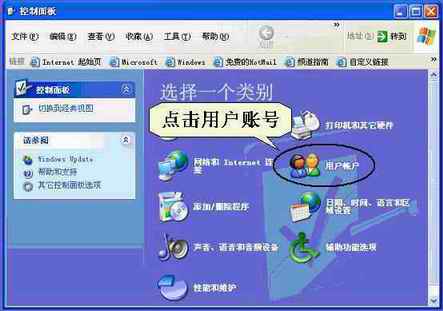
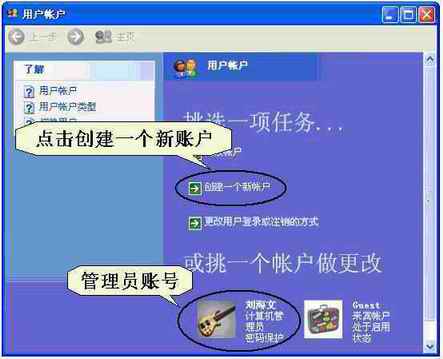
启动计算机,进入Windows XP后,选择“开始→控制面板”,在((图1))中选“用户账户”,在((图2))中可看到管理员账户。
2.其他用户账户的建立
①在(图2)中选择“创建一个新用户”,为新账户取一个名称(如heaven2002)后单击“下一步”,在((图3))中为新用户挑选账户类型。
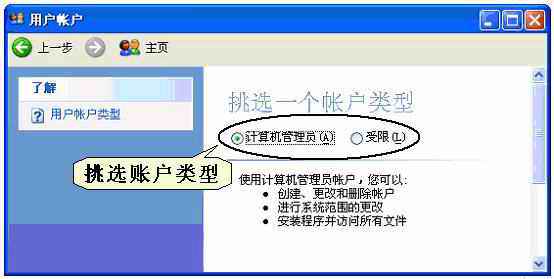
提示:账户类型有计算机管理员和受限两种,可以根据需要确定新用户的账户类型。
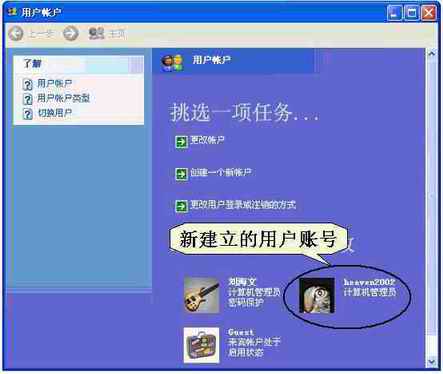
②选择“计算机管理员”,并选择“创建账户”选项,即完成了账户的添加((图4))。如果还需要对新账户进行修改,可选择“上一步”返回修改。
3.用户账户的删除
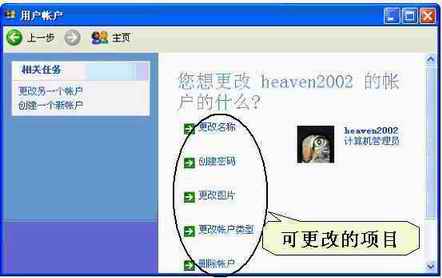
①在(图4)中,点击“heaven2002”账户的图标,进入修改对话框。对于计算机管理员账户来说,拥有可以更改账户名称、创建密码、更改图片、更改账户类型和删除账户等权利((图5))。
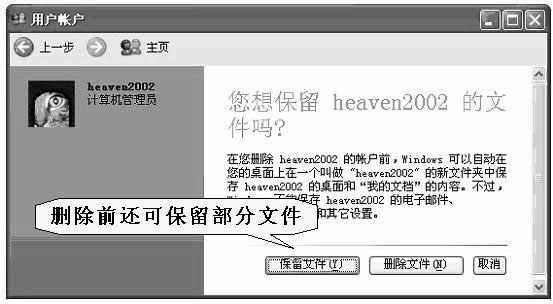
②选择删除账户,出现((图6))所示的对话框,可以看到即使删除了账户,你还可以将该账户的桌面和“我的文档”的内容保存下来。
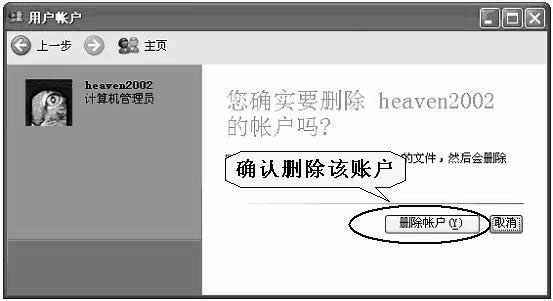
③在((图7))中,选择 “账户删除”,即完成了对“heaven2002”账户的删除工作。
4.用户之间的切换
在Windows XP系统中可以实现用户之间的快速切换,而不必关闭其他用户正在执行的程序。这是Windows XP优于Windows 2000的地方。
选择“开始→注销”,弹出如((图8))所示的对话框,选择“切换用户”,即可实现不同用户之间的快速切换。
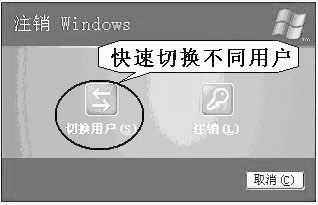
提示:使用“切换用户”功能的前提是,在“用户登陆或注销的方式”中选择了“使用欢迎屏幕”和“使用快速用户切换”选项。