确保数据安全的“文件密使”
软件世界
计算机上储存的许多数据对我们来说非常重要,为了保证数据的安全,我们会采用各种对策,加密就是其中比较有效的一种方法。如果你正在寻找一款好用的加密软件的话,那就试试文件密使吧(特别适合一机多用的朋友)。
软件基本信息
软件名称:文件密使
最新版本:3.0
软件大小:303KB
软件类型:共享软件
适应平台:Windows 9X/Me/NT/2000/XP
下载地址:http://www.wjmshome.com
加密文件
①在“源文件”框中输入待加密的文件名(可点击右侧的“浏览”按钮),再在“输出文件”框中填入处理后文件输出的位置((图1))。
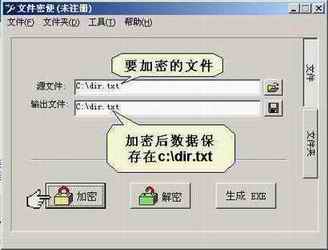
提示:让加密后的文件与被加密的源文件取同一个文件名,这样可以直接让加密后的文件覆盖掉源文件。当然,加密后的文件也可以取其他文件名,但在加密后应将源文件删除。
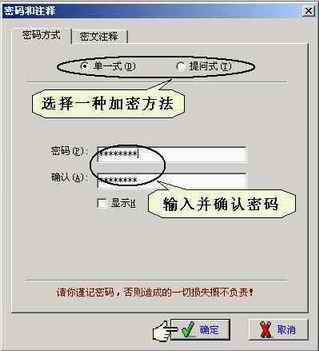
②点击下面的“加密”按钮,出现(图2)所示的对话框,在这里你可以选择“单一式”或“提问式”两种密码方式,单一式只有一个密码,而提问式则可以由用户自己提出问题最后以答案为密码,这样可以起到一个提示的作用。选择一种密码方式,然后输入并确认密码即可。
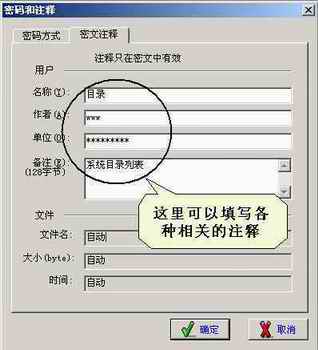
③无论是哪一种密码方式,你都可以在加密前填上一些注释,这样你可以对密文有一个比较清楚的认识((图3))。
提示:要加密的文件应小于2GB。
④要解密文件时,在“源文件”框中输入加密文件的路径(可点击右侧的“浏览”按钮),在“输出文件”框中填入解密后文件输出的位置以及名称,然后点击(图1)中的“解密”按钮即可。
加密文件夹
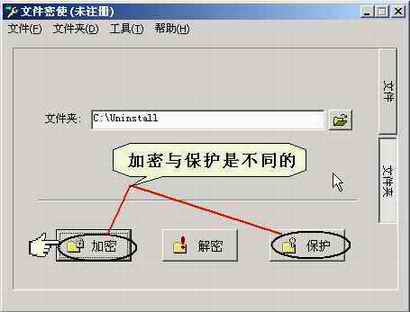
①在(图1)中选择“文件夹”选项卡。
②在“文件夹”框中输入要加密的文件夹位置(或者点击右侧的“浏览”按钮),然后点击下面的“加密”按钮就可以对该文件夹中的所有文件进行加密,操作过程基本同上((图4))。
③现在打开经过加密后文件夹里的文件,你会发现显示的都是乱码,让人无法识别,从而保证了文件的安全。
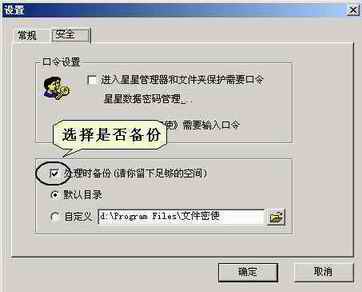
提示:由于文件夹文件数量多、空间大,如果在加密过程中发生断电、死机等意外时可能会导致数据损坏或丢失,因此《文件密使》在执行加密任务时,会首先备份数据,如果在加密处理过程中出现意外,《文件密使》在下次启动时就会还原备份,使你的文件回到以前的状态。当然,你可以在“工具→选项→安全”中取消备份,但建议不要取消((图5))。
制作可自行解密的移动密使
“文件密使”可以轻松制作出适合某些需要经常携带但保密性又强的文件,只要在(图1)中点击“生成.EXE”按钮或者从“文件”菜单下执行相应命令就可以生成可以自行解密的移动密使文件,它看起来就像一个自解压压缩包,使用起来十分方便。
从加密过的文件夹中恢复单个文件
如果想从加密后的文件夹中恢复单个文件,点击“文件”选项,在“源文件”框中输入该文件的路径,在“输出文件”框中填入解密后文件输出的位置和名称,然后点击“解密”按钮,出现密码输入框时,直接输入加密文件夹的那个密码就可以了。
其他实用工具
(1)星星管理器
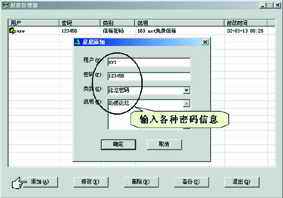
①这是一个专门为管理密码而提供的工具,从“工具”菜单下可以找到相应命令,或者双击窗口中的任意空白区打开星星管理器,即可完成密码的添加、修改、删除等操作((图6))。
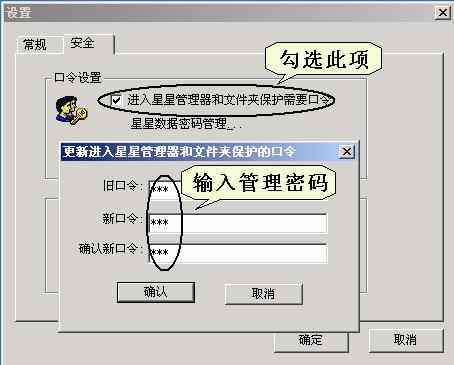
②密码添加完成后,我们还可以为星星管理器设置密码,只有输入正确的密码才能看到星星管理器里的记录。
点击“工具→选项”在“安全标签”页内,勾选“进入星星管理器和文件夹保护需要口令”,输入密码即可((图7))!
(2)文件夹保护
该功能可以保护你的文件夹使它不会被随意删除或更改。
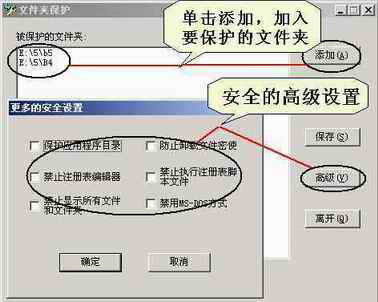
①右键双击“文件夹”选项卡窗口的任意空白处,即可打开“文件夹保护”设置窗口。
②单击“添加”按钮,加入需要保护的文件夹。
③单击“保存”按钮,即可使文件夹保护生效。另外你还可以设置文件夹保护的高级安全选项((图8))。
提示:受保护的文件夹将变成隐藏文件(图标为回收站的图标),对该文件夹执行删除命令时,会提示“非法的操作”,而无法删除从而达到保护文件夹的目的。
(3)文件切割
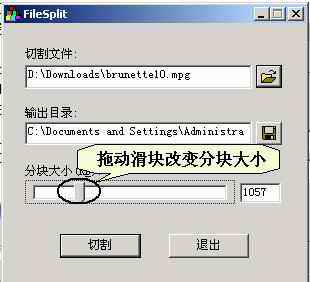
这是一款非常实用的小工具,你只要在((图9))窗口中选择好“切割文件”和“输出目录”,再确定一下分块的大小,然后点击“切割”按钮就可以将一个较大的文件分成几个小块,这样在传输文件时就方便多了。
(4)彻底删除文件/文件夹
如果你有什么机密文件需要安全删除,那么可以使用该功能,在“工具”菜单中选择“彻底删除”,在弹出的对话框中选择彻底删除的文件或文件夹,点击“确定”即可。
在使用该功能前请三思,因为文件被真正删除后将清除所有磁盘上的文件信息,被删除的文件或文件夹将永远无法恢复!
提示:上述提到的所有实用工具,均可在界面上的“工具”菜单中找到。