Windows XP使用跟我学(下)
专题快递
走进多媒体世界
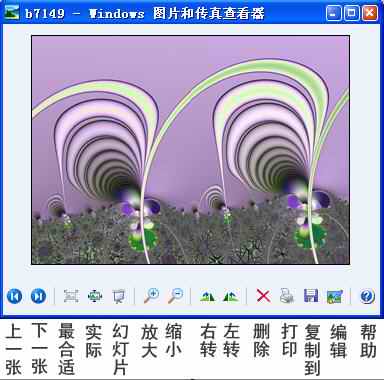
1.图片浏览:图片浏览始终是ACDSee等看图软件的天下,现在Windows XP加强了在图片浏览、编辑方面的功能,所以即使没有专业看图工具,也不用犯愁了。在缩略图方式下,含有图片的文件夹会自动显示前几张图片,图形文件在缩略图模式下会显示自身内容,双击图片会启动“图片和传真查看器”浏览图片,+、-为放缩,翻页键为前后切换(快捷键同ACDSee一样),按下F11还能实现幻灯播放((图1))。
2.播放音乐、视频和CD:Windows XP集成了最新版的媒体播放器Windows Media Player 8.0,可以播放CD、MP3、VCD、DVD等几乎所有的媒体文件,甚至收听Internet广播,可以从“开始→所有程序”中启动它。播放CD时,只须将碟片插入就会自动播放;双击各种媒体文件也会启动媒体播放器进行播放;VCD比较特殊,需要通过菜单操作,点击“文件→打开”,在文件类型中选择“所有文件”,找到VCD碟片中后缀为Dat的数据文件即可(一般在MPEGAV目录下)。媒体播放器自带一个非常生动的教程,在“开始→运行”中键入“%windir%\help\tours\WindowsMedia Player\wmptour.hta”即可调出,建议大家跟随该教程认真学习((图2))。

此外,Windows XP可以直接刻录CD-R和CD-RW,利用Movie Maker能够随心所欲地制作电影,对数码相机实现了简易接入,看来微软为了营造他的数字媒体世界,的确是煞费苦心啊!
日常系统维护
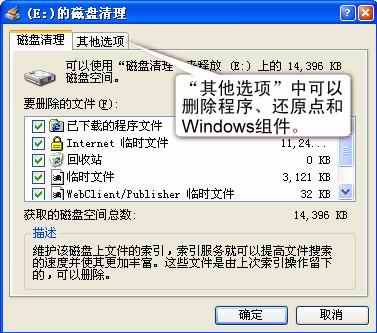
1.清理磁盘:Windows在运行过程中或非正常退出情况下会生成一些临时文件,如上网浏览时下载的控件或Java程序、Internet缓存、回收站、Temp下的临时文件等等,日积月累,也会浪费不少磁盘空间,不过只要请磁盘清理程序帮帮忙,这些临时文件都能被一扫而光。在“开始→运行”中键入“Cleanmgr”即可启动磁盘清理程序,也可从“附件→系统工具”中调用,选择要清理的项目,再按“确定”即可((图3))。另外,点击“其他选项”可以通过卸载已安装的程序、删除Windows组件、清除系统还原点来回收硬盘空间,当然,硬盘空间不是特别紧张时,不用考虑这些操作。
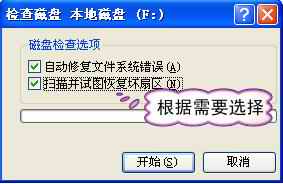
2.扫描磁盘:如果怀疑磁盘的文件系统或扇区存在问题,不妨检测并修复一下磁盘错误。打开“我的电脑”,右键单击要检查的分区,选择“属性→工具→开始检查”((图4))。
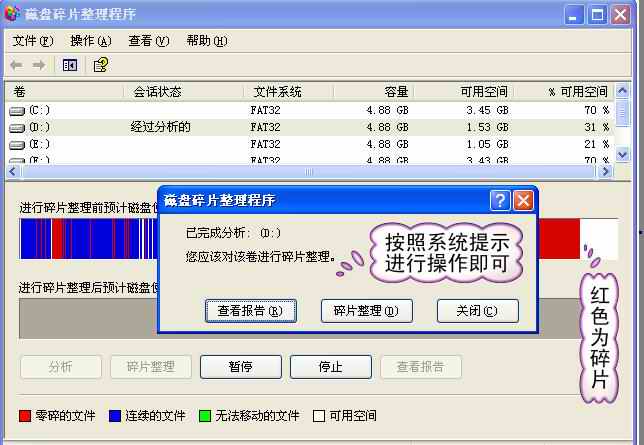
3.整理碎片:由于在使用过程中,不断地增删文件就难免会在磁盘上产生碎片,碎片较多时会影响到系统性能,为了保证文件能够存放在连续的空间中,我们就需要定期整理磁盘碎片。Windows的碎片整理程序从Win2000开始采用了Diskeeper的支持,性能十分突出。从“程序→附件→系统工具”中启动该程序,首先应进行分析,选中某分区,单击分析按钮,分析结束后弹出建议窗口,提示是否需要整理碎片,如需整理,单击碎片整理按钮,整理过程中可以点击暂停或停止按钮终止操作,当进度条显示100%时,你会发现原来杂乱的竖线被一片片连续的区域代替((图5))。
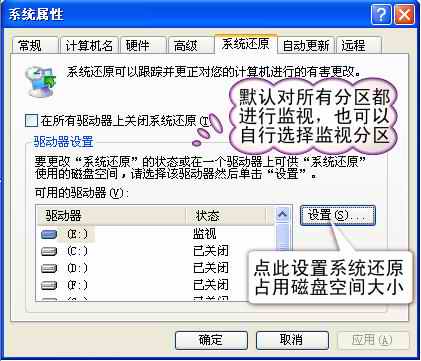
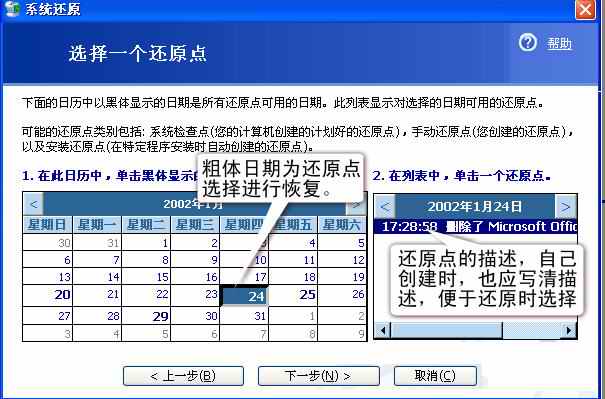
4.系统还原:频繁安装软件或误操作都有可能导致系统不稳定,此时可以利用XP的系统还原功能将系统恢复到原来的正常的状态。首先应设置受监视的分区,右键单击“我的电脑”,选择“属性→系统还原”,建议至少选中Windows所在分区((图6))。可以通过“开始→所有程序→附件→系统工具”启动系统还原程序,主界面有两个选项,一是恢复…,另外就是创建还原点,我们可以根据需要随时创建还原点(该程序也能自动建立还原点),当系统发生问题时,选择“恢复…”,在显示出的若干还原点中按需选择,点击下一步即可进行恢复((图7))。
快速用户切换
不论在单位还是在家里,大家都会遇到一台电脑几个人使用的情况。过去,当不同的人使用时,需要先关掉满屏窗口,重新再打开,实在太麻烦。让人高兴的是,Windows XP的快速用户切换可以让多用户使用一台电脑,不必关闭程序即可来回切换。首先应按下述步骤创建新账户,“开始→控制面板→用户账户→创建一个新账户”,输入用户名(例如给爱玩游戏的弟弟创建一个“弟弟”用户),如果不希望他随意更改计算机的话,应在随后的账户类型中选择“受限”,最后点击“创建账户”按钮结束操作。当你暂时离开将电脑交给弟弟玩游戏时,无须关闭桌面程序,只要点击“开始→注销→切换用户”,在出现的画面中选择“弟弟”即可((图8)),等你回来时再用此法又可方便地切换回来。

Windows XP蕴藏的内容远非本文所能涵盖,不过经过本文的介绍,你一定可以消除对它的陌生感,在此基础上更上一层就不难了。